1080 pxPreajuste típico
Redimensionar al lado más corto
Establece una dimensión mínima objetivo y repagina cada imagen de tu archivo.

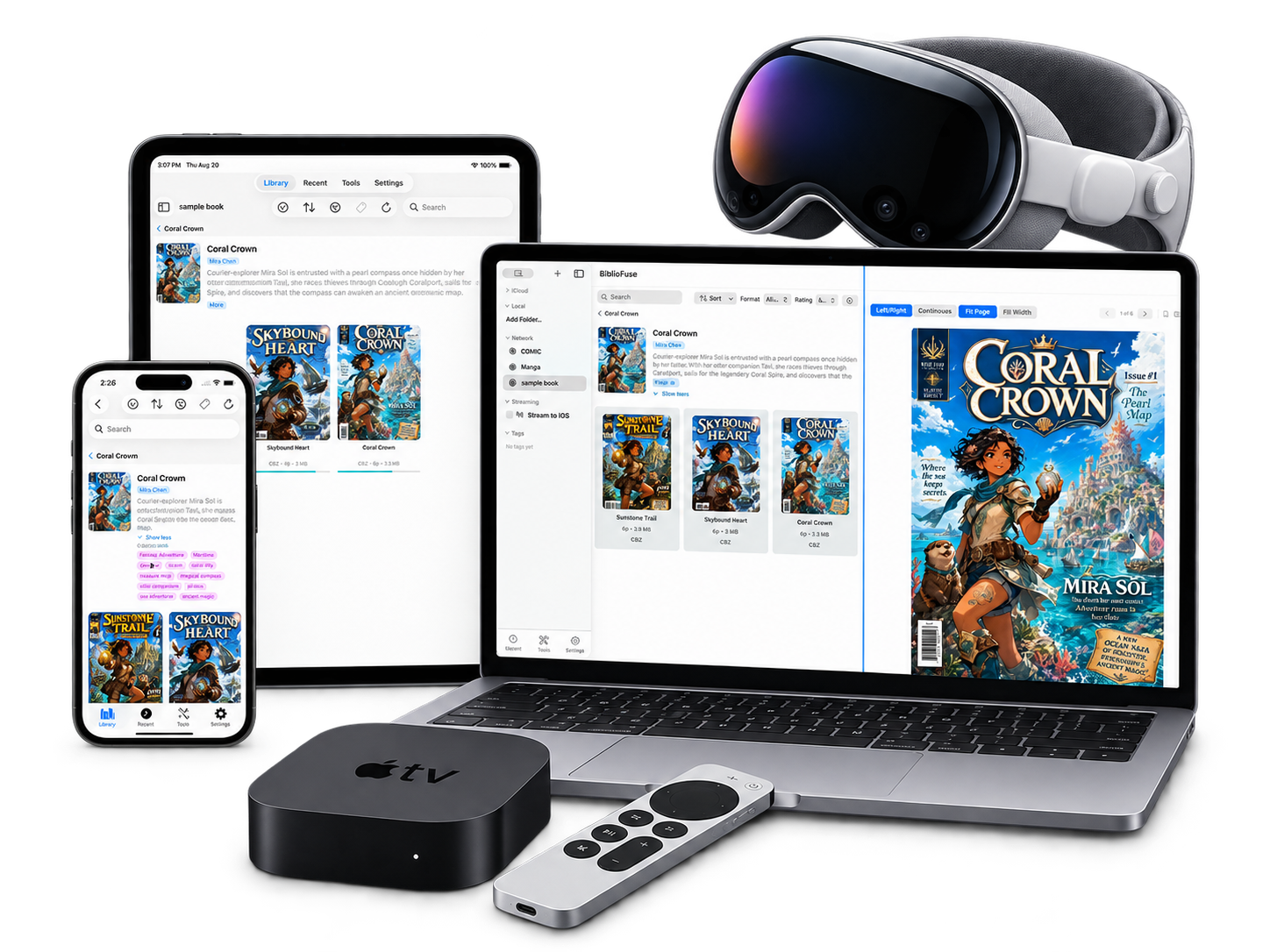
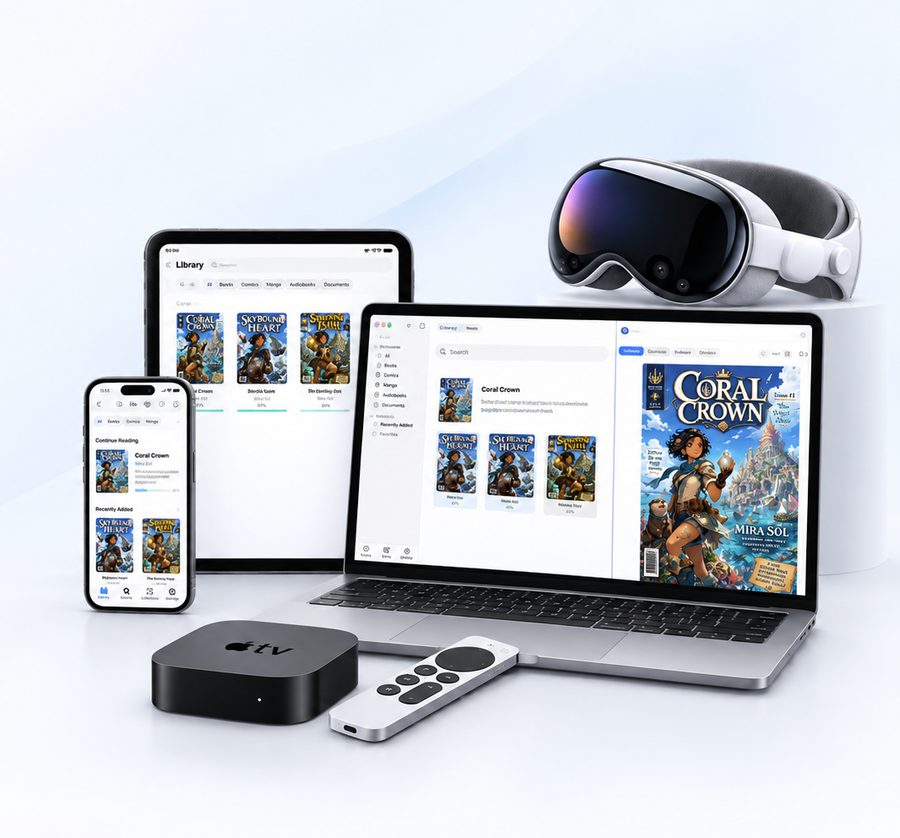
Un lector enfocado con las herramientas de biblioteca que realmente usas: formatos, carpetas, etiquetas, valoraciones, progreso y marcadores. Guarda libros en iPhone, iPad, Mac o PC, y transmite una biblioteca de escritorio al iPhone cuando necesitas más espacio.


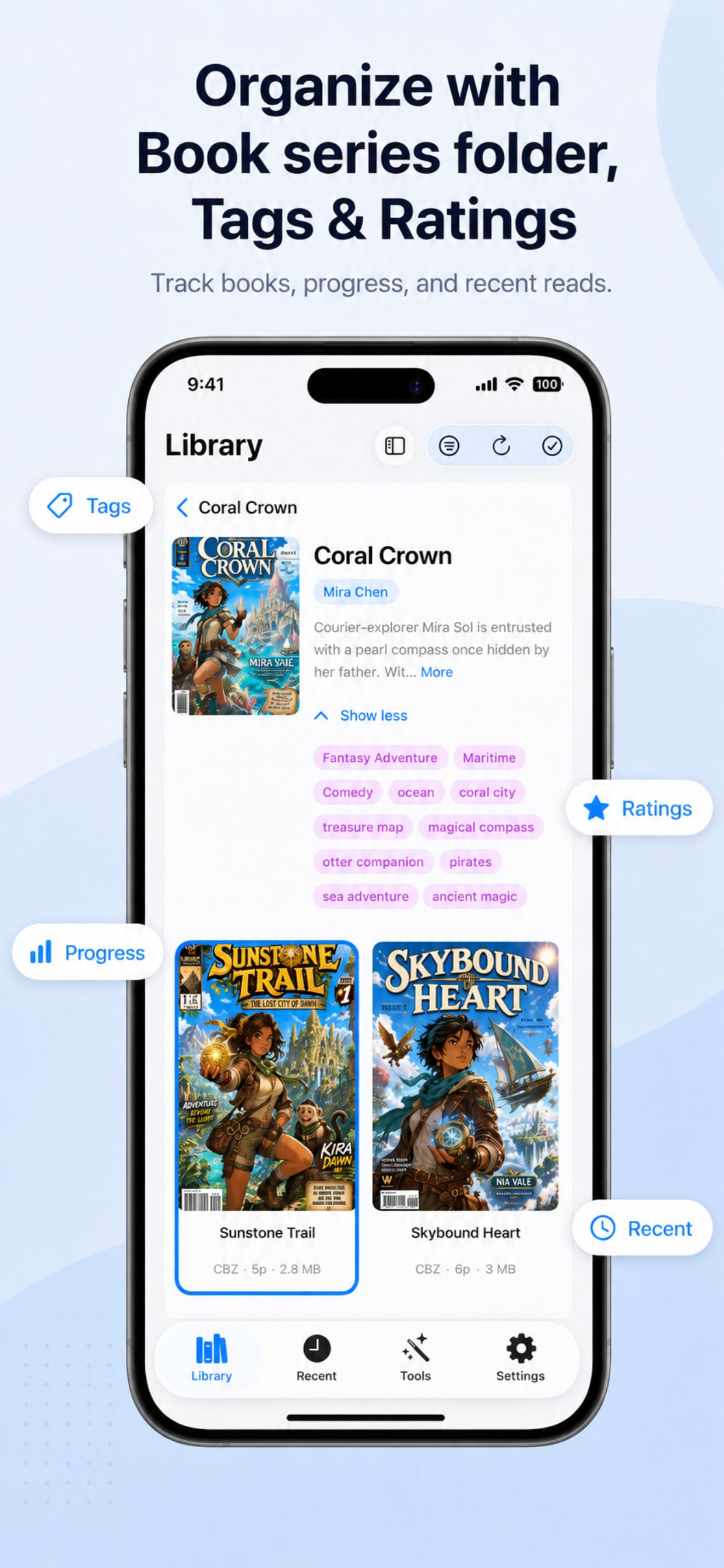
EPUB, PDF, CBZ, CBR, RAR, ZIP y TXT: lee todo en una sola biblioteca con carpetas, búsqueda y libros recientes. Las miniaturas de portada mantienen visuales las bibliotecas CBZ, CBR, EPUB y PDF sin usar portadas reales con derechos en las capturas del sitio. Importa desde Archivos, el selector de documentos o iCloud Drive.
Un lector sin distracciones con los controles que importan para sesiones largas. Texto a voz para EPUB y TXT. Auto-desplazamiento para cómics y webtoons. Peek zoom para inspeccionar un panel sin perder tu lugar.
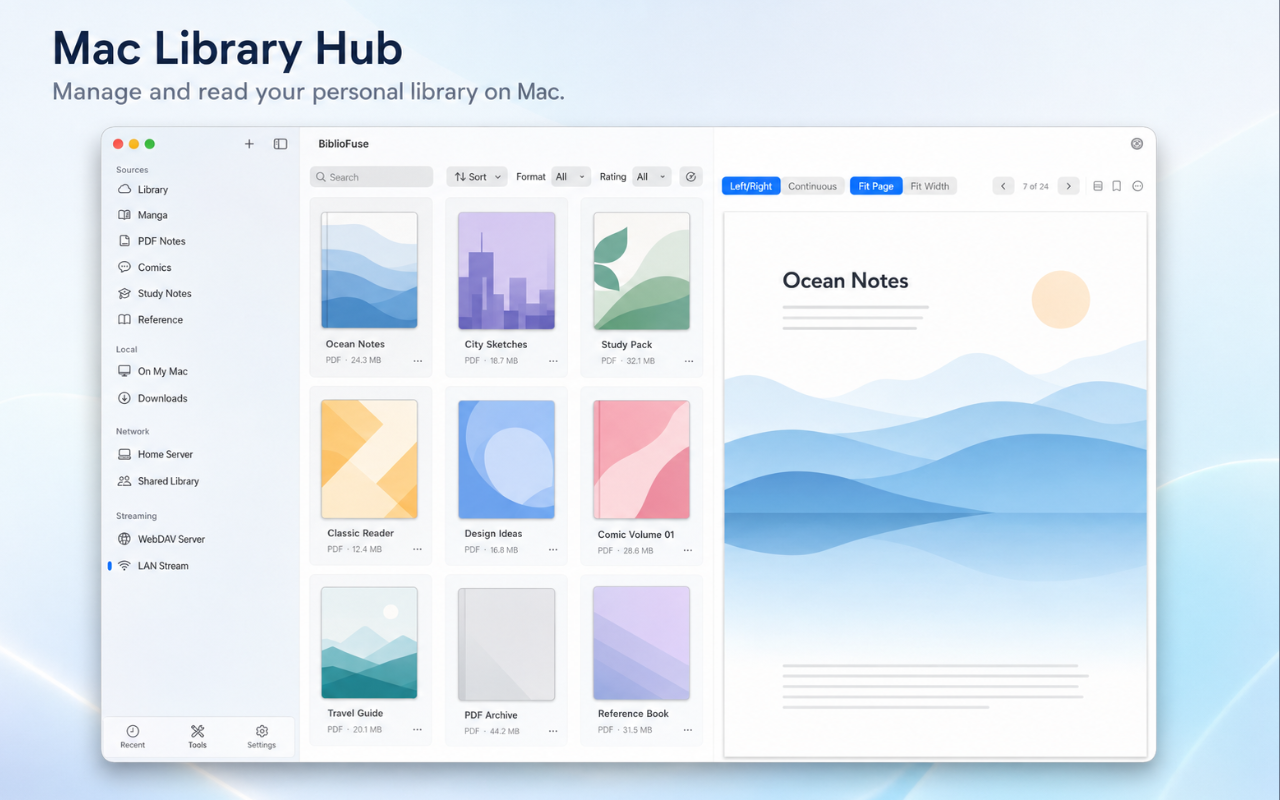
En Mac y PC, BiblioFuse se convierte en una central de biblioteca de escritorio para colecciones grandes. Gestiona carpetas en el equipo anfitrión y transmite libros directamente a BiblioFuse en iPhone, iPad, Android, Apple TV y Vision Pro — por Wi‑Fi en casa o, donde esté disponible, remotamente por 5G con Tailscale.
El acceso remoto requiere que el equipo anfitrión y el dispositivo iOS hayan iniciado sesión en iCloud y estén conectados con Tailscale. Para la configuración más estable en casa y fuera, mantén Tailscale activado en ambos dispositivos.
Establece una dimensión mínima objetivo y repagina cada imagen de tu archivo.
Recodifica páginas a WebP o JPG para archivos más pequeños que aún se ven nítidos.
Combina capítulos, volúmenes o descargas divididas en un solo CBZ, ZIP o PDF limpio.
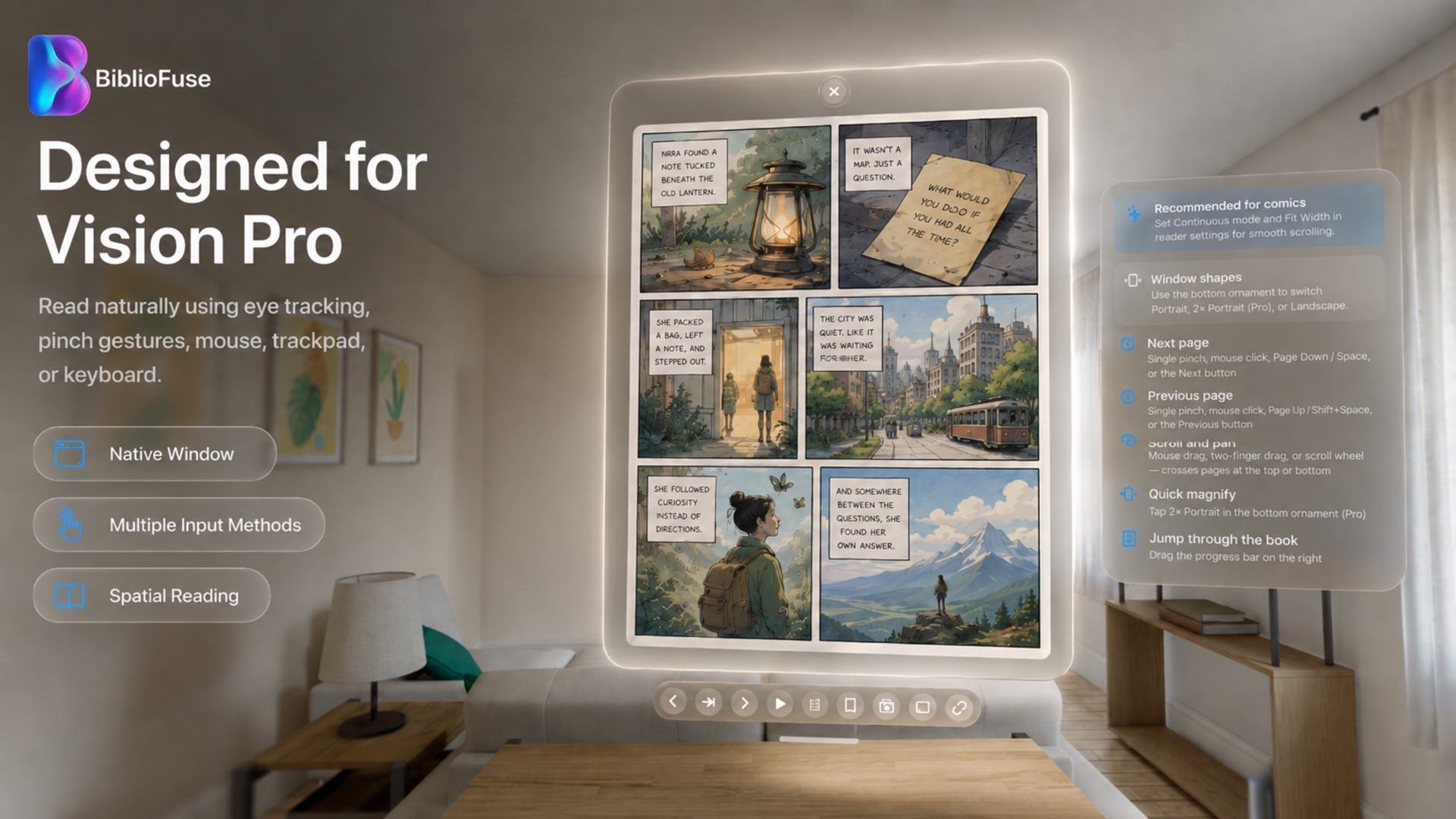
BiblioFuse es una app nativa de visionOS, no una versión de iPad estirada. Lee cómics y libros en una ventana espacial real, explora tu colección en estanterías flotantes y mantén todo ligero transmitiendo desde tu Mac o PC.
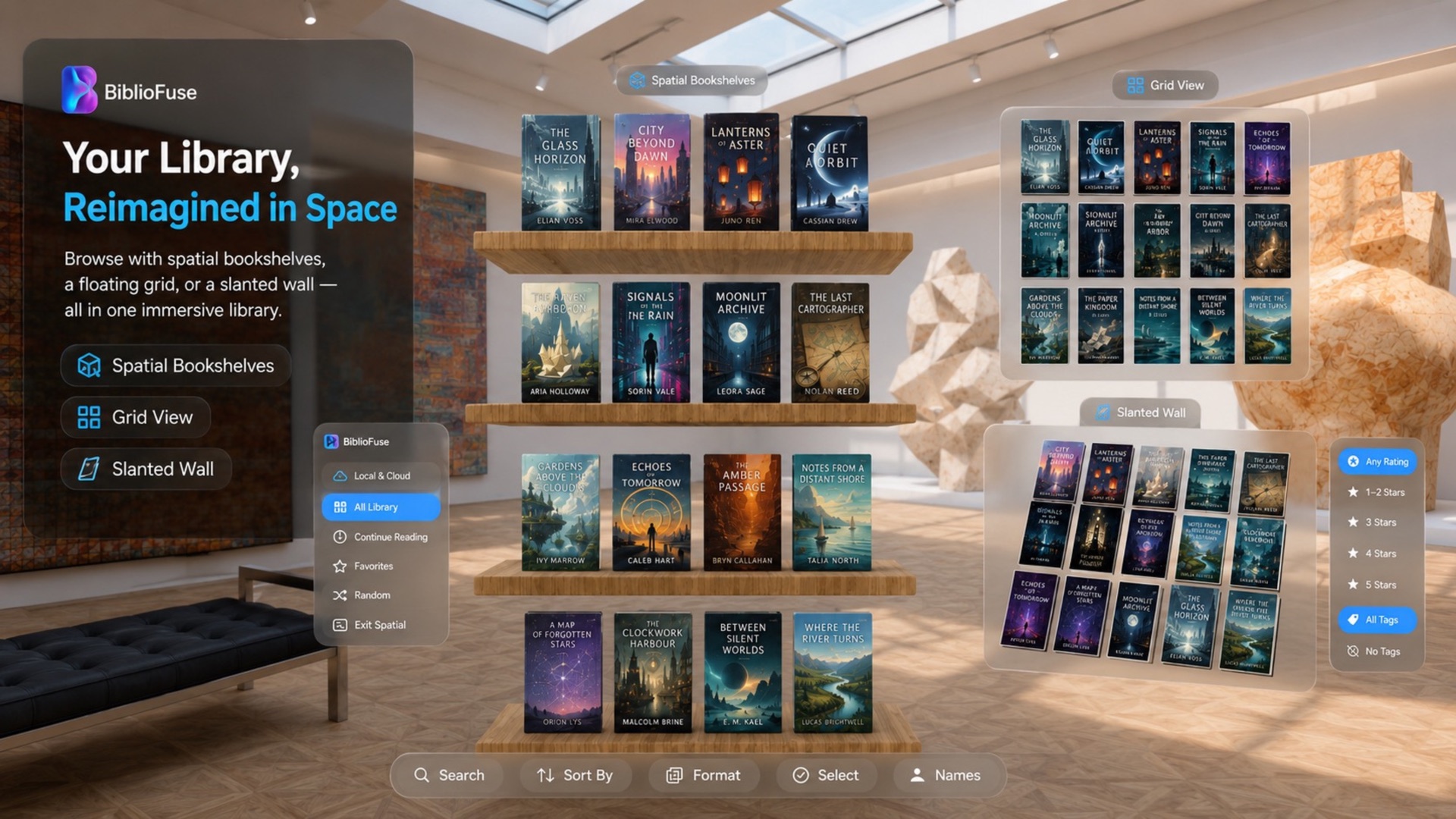
Tus portadas en estanterías de madera reales, dispuestas a tu alrededor.
Una cuadrícula flotante y limpia para recorrer una gran biblioteca rápido.
Un muro tipo galería inclinado con filtros de valoración y etiquetas a la vista.
Transmite tu biblioteca desde un Mac o PC para que el almacenamiento de Vision Pro quede libre, con la misma ruta privada de Tailscale que BiblioFuse usa en iPhone y iPad.
La app de Apple TV navega y lee con los controles que ya conoces. Transmite tu biblioteca desde un Mac o PC de la misma red, así que nada se guarda en el aparato y tu progreso vuelve a tus otros dispositivos.
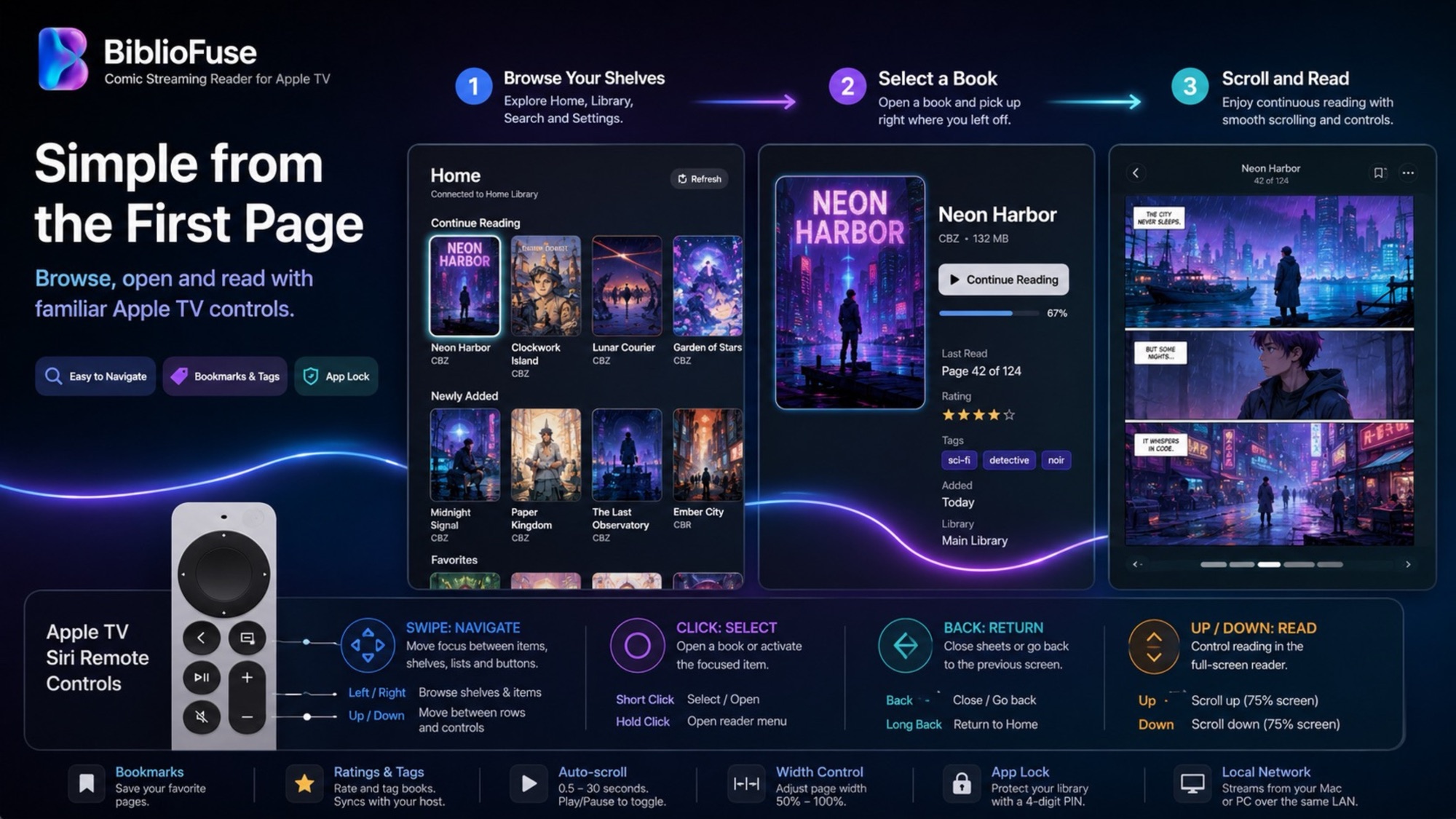
Inicio, Biblioteca, Búsqueda y Ajustes, pensados para una pantalla grande.
Ábrelo y continúa justo donde lo dejaste.
Lectura continua con desplazamiento suave y controles sencillos.
Apple TV solo lee por tu red local: transmite desde un Mac o PC en la misma Wi-Fi. tvOS no tiene acceso a iCloud Drive y la vía de Tailscale está creada pero aún desactivada, así que la transmisión fuera de casa todavía no está disponible en el televisor.
Empieza por el flujo: leer cómics, buscar novelas, desbloquear documentos, limpiar duplicados o usar una herramienta rápida en el navegador.
 Compra universalBiblioFuse Reader iOS / macOSiPhone · iPad · Mac · Vision Pro · Apple TV↗
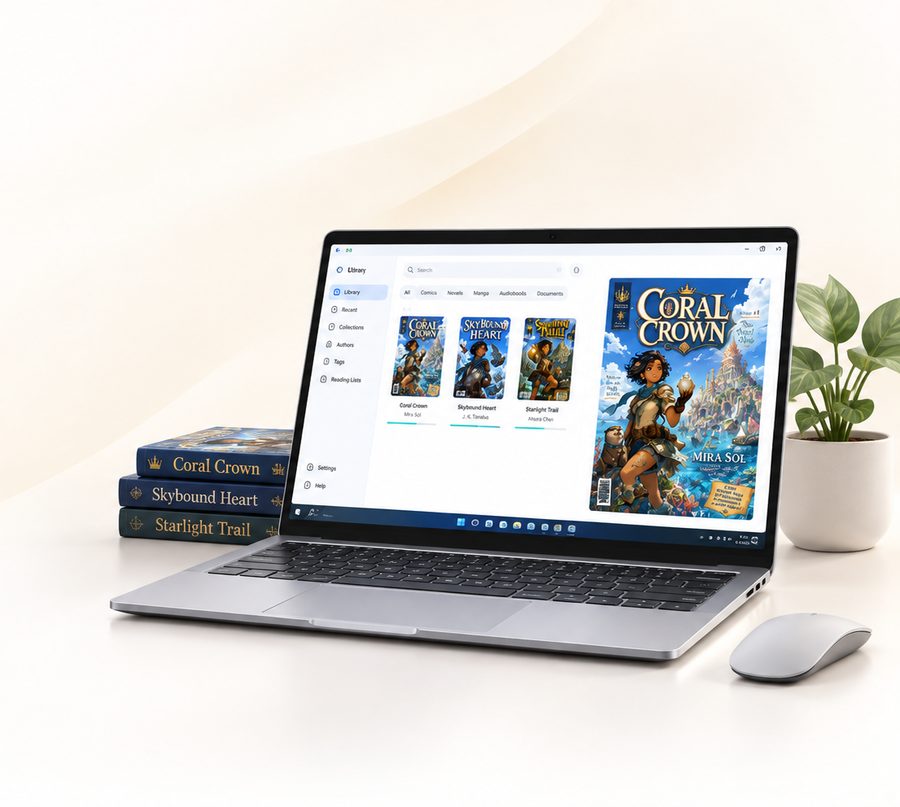 Microsoft StoreBiblioFuse Reader PCWindows↗
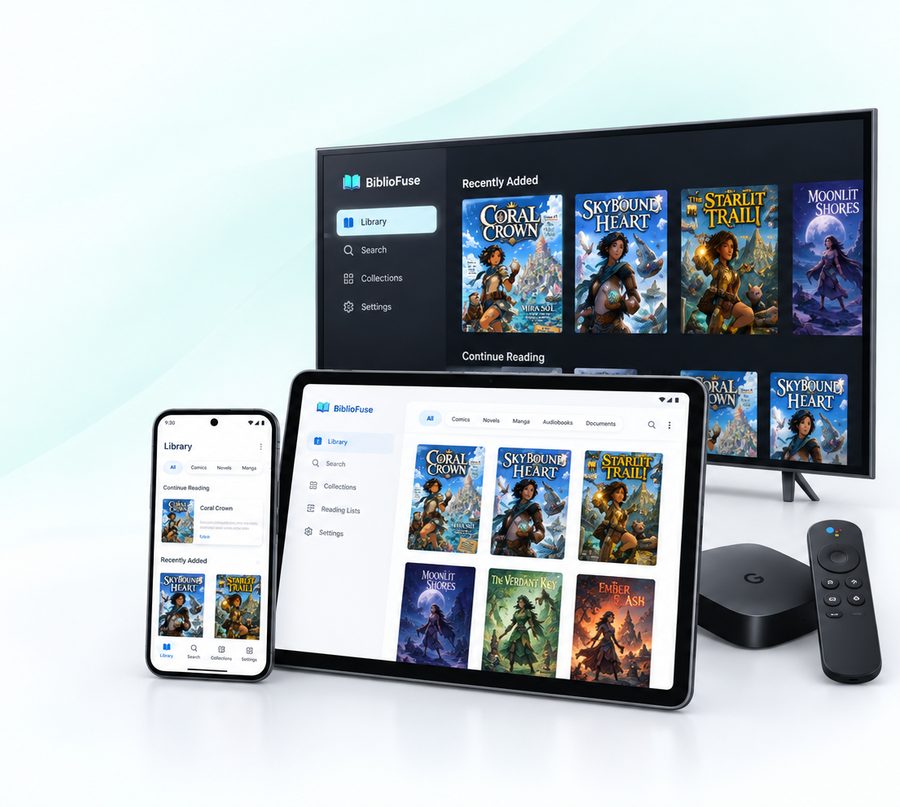 EdiciónBiblioFuse Reader AndroidTeléfono · Tablet · Android TV↗
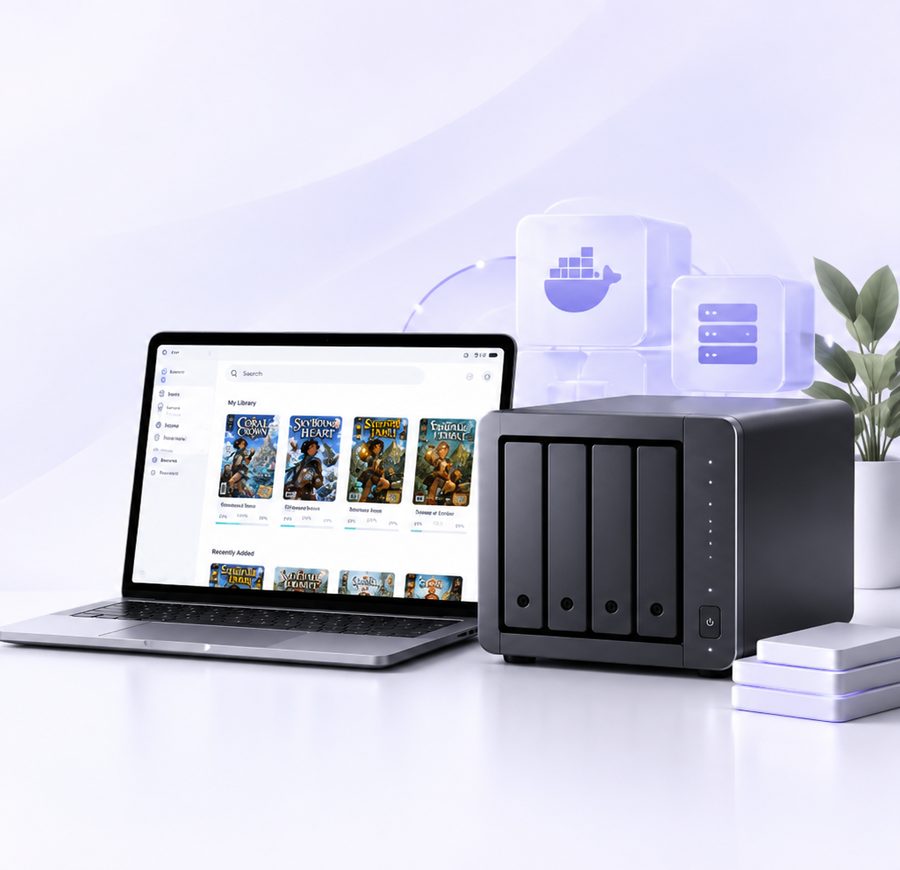 Autoalojado · GratisBiblioFuse NASDocker · Synology↗
Toca cualquier pregunta a continuación para ver una respuesta breve. ¿Prefieres una imagen? Cada respuesta enlaza a una ilustración completa.
Sí — guarda tus cómics y libros directamente en iPhone, iPad, visionOS o Android. Todo funciona sin conexión, y tu progreso de lectura permanece en el dispositivo. Sin servidor, sin configuración.
Ver ilustración (en inglés)Sí — instala la app de Mac o PC, o abre el lector de navegador gratuito integrado en un NAS. Tu biblioteca y progreso de lectura permanecen en el equipo o NAS que uses como host.
Ver ilustración (en inglés)Sí — transmite desde un host Mac, PC o Synology NAS a iPhone, iPad, visionOS o Android. Se conecta automáticamente por tu Wi-Fi doméstico, con Tailscale opcional para acceder fuera de casa, y nada se almacena permanentemente en el dispositivo de lectura. También puedes conectar la app directamente a un servidor OPDS, Komga o Kavita que ya tengas — la misma transmisión página a página, sin descargar nada por completo.
Ver ilustración (en inglés)Sí — las apps de Apple TV y Android TV transmiten tu biblioteca desde un host Mac, PC o Synology por tu Wi-Fi doméstico, con navegación pensada para TV. Nada se guarda en el televisor, y tu progreso se traslada a tus otros dispositivos.
Ver ilustración (en inglés)Guarda tu biblioteca en tu propio almacenamiento de iCloud en lugar de descargar cada libro en cada dispositivo. Los libros se cargan automáticamente al abrirlos y se descargan cuando no los necesitas, mientras tu progreso de lectura permanece sincronizado entre iPhone, iPad, visionOS, Mac y PC.
Ver ilustración (en inglés)La familia ahora abarca iPhone, iPad, Mac, Windows, visionOS, tvOS, Android, Docker y Synology — y también lee desde cualquier servidor OPDS, Komga o Kavita. Elige qué aloja tus libros y en qué quieres leer, y descubre exactamente qué app y qué modo de conexión usar.
| Plataforma | Función | Compatibilidad de fuentes de contenido | Modos de conexión en streaming | |||||||||
|---|---|---|---|---|---|---|---|---|---|---|---|---|
| Actúa como servidor | Lector gratuito en el navegador | Lector independiente (sin streaming) | Lector independiente (con streaming) | Local | NAS | iCloud | Host | OPDS / Kavita / Komga | iCloud + Tailscale | Wi-Fi local | Tailscale manual | |
| Docker (NAS) | ✓ | ✓ | ✓ | △ | ||||||||
| Synology NAS (SPK) | ✓ | ✓ | ✓ | △ | △ | |||||||
| macOS | ✓ | ✓ | ✓ | ✓ | ✓ | △ | △ | △ | ||||
| PC con Windows | ✓ | ✓ | ✓ | ✓ | ✓ | △ | △ | △ | ||||
| iPhone / iPad | ✓ | ✓ | ✓ | ✓ | ✓ | ○ | ○ | ○ | ||||
| visionOS | ✓ | ✓ | ✓ | ✓ | ✓ | ○ | ○ | ○ | ||||
| Teléfono Android | ✓ | ✓ | ✓ | ✓ | ○ | ○ | ||||||
| tvOS (Apple TV) | ✓ | ○ | ||||||||||
| Android TV | ✓ | ○ | ||||||||||
BiblioFuse Reader