旗舰
BiblioFuse Reader

BiblioFuse Reader为长时间阅读打造。

一个专注的阅读器,提供你真正会用到的书库工具:格式、文件夹、标签、评分、进度和书签。书可以放在 iPhone、iPad、Mac 或 PC 上;需要更多空间时,也可以把桌面书库串流到 iPhone。

Download on the App StoreGet it on Google PlayGet it from Microsoft
无广告无追踪本机处理
BiblioFuse 在 iPhone 上的图书馆
图书馆

每种格式一个书架。

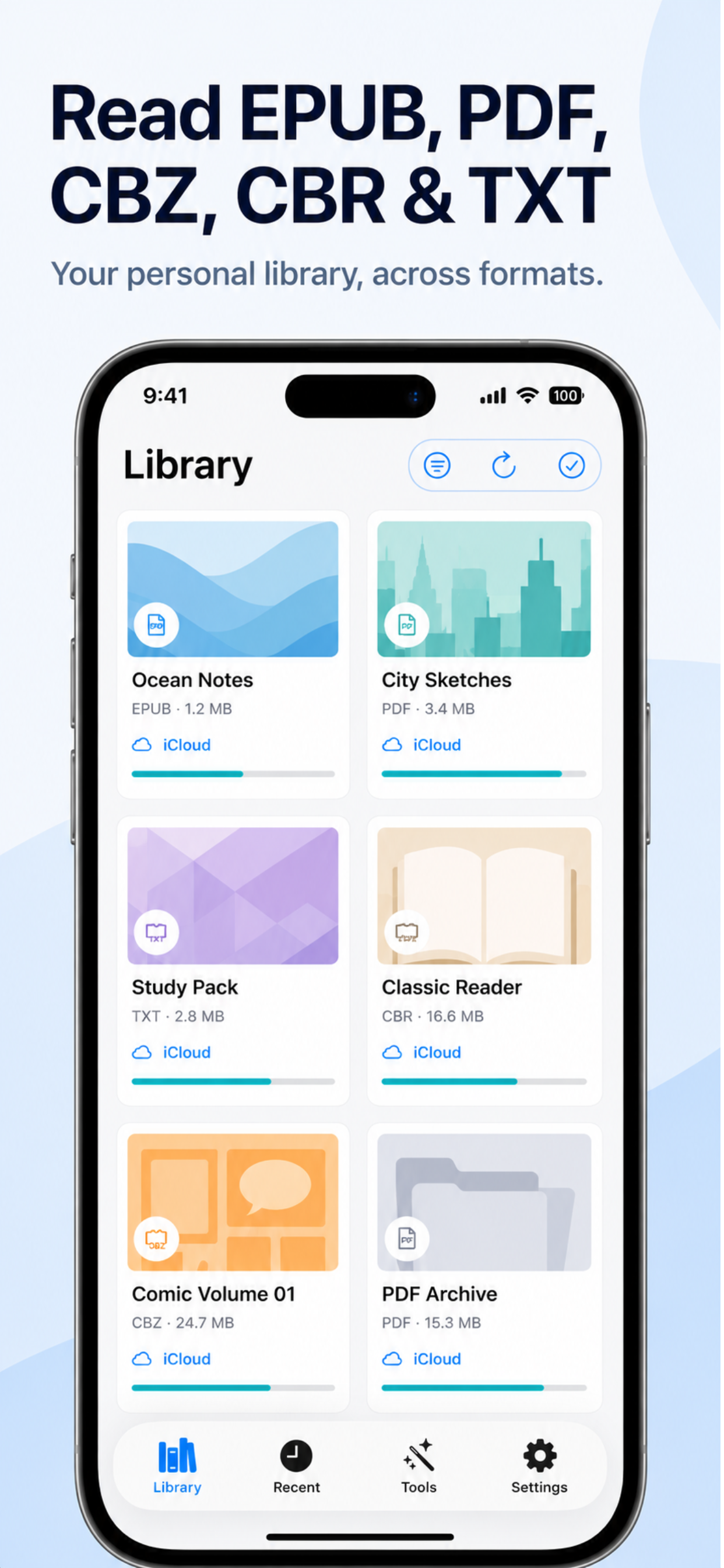
EPUB、PDF、CBZ、CBR、RAR、ZIP 和 TXT:在一个图书馆中阅读,支持文件夹、搜索和最近书籍。从文件、文档选择器或 iCloud Drive 导入。

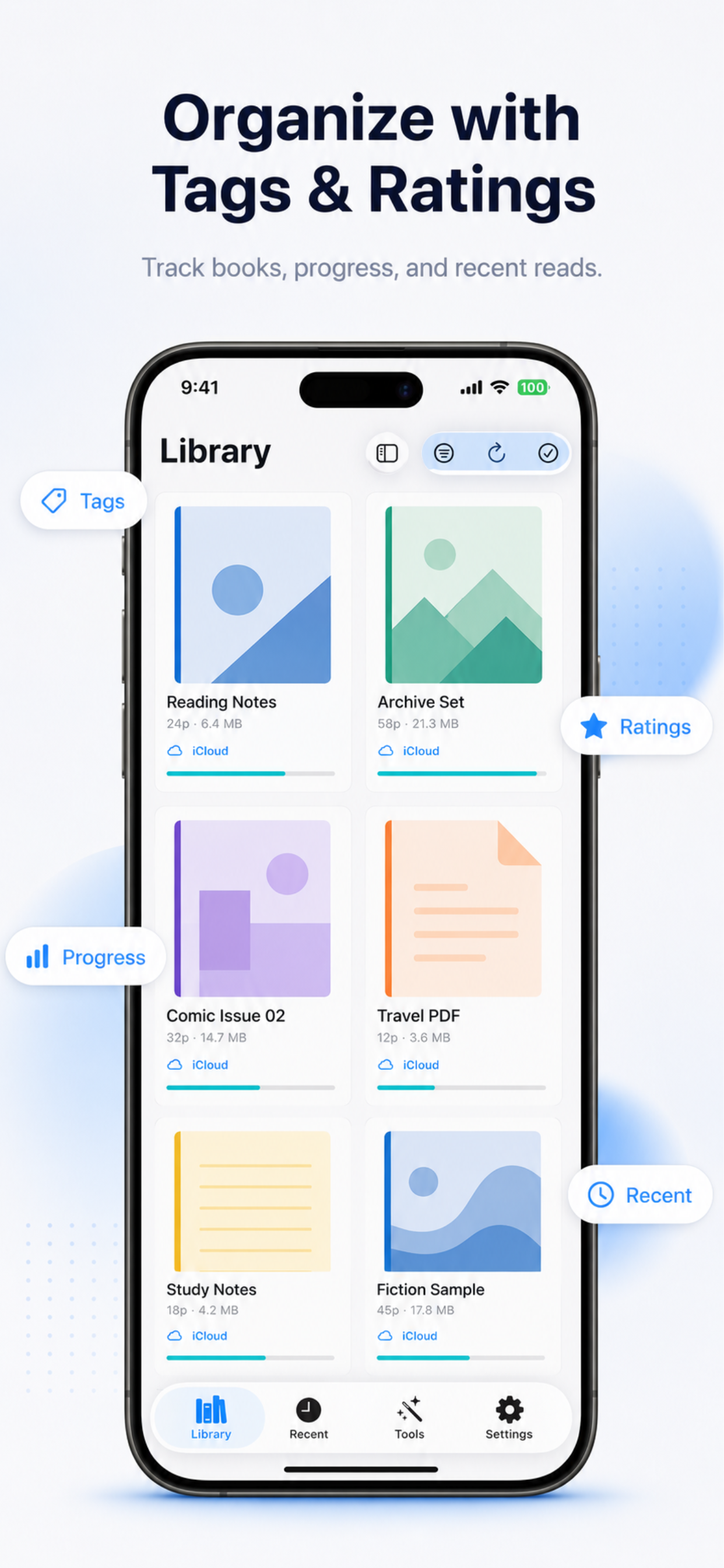
  • 标签与评分 - 无需文件夹即可整理。
  • 阅读进度 - 每本书都会记住你读到哪了。
  • iCloud 跨设备 - 在 iPhone 上从 iPad 停下的地方继续。
BiblioFuse 图书馆,包含标签、评分和阅读进度
随心阅读

TTS、自动滚动和 Peek Zoom。

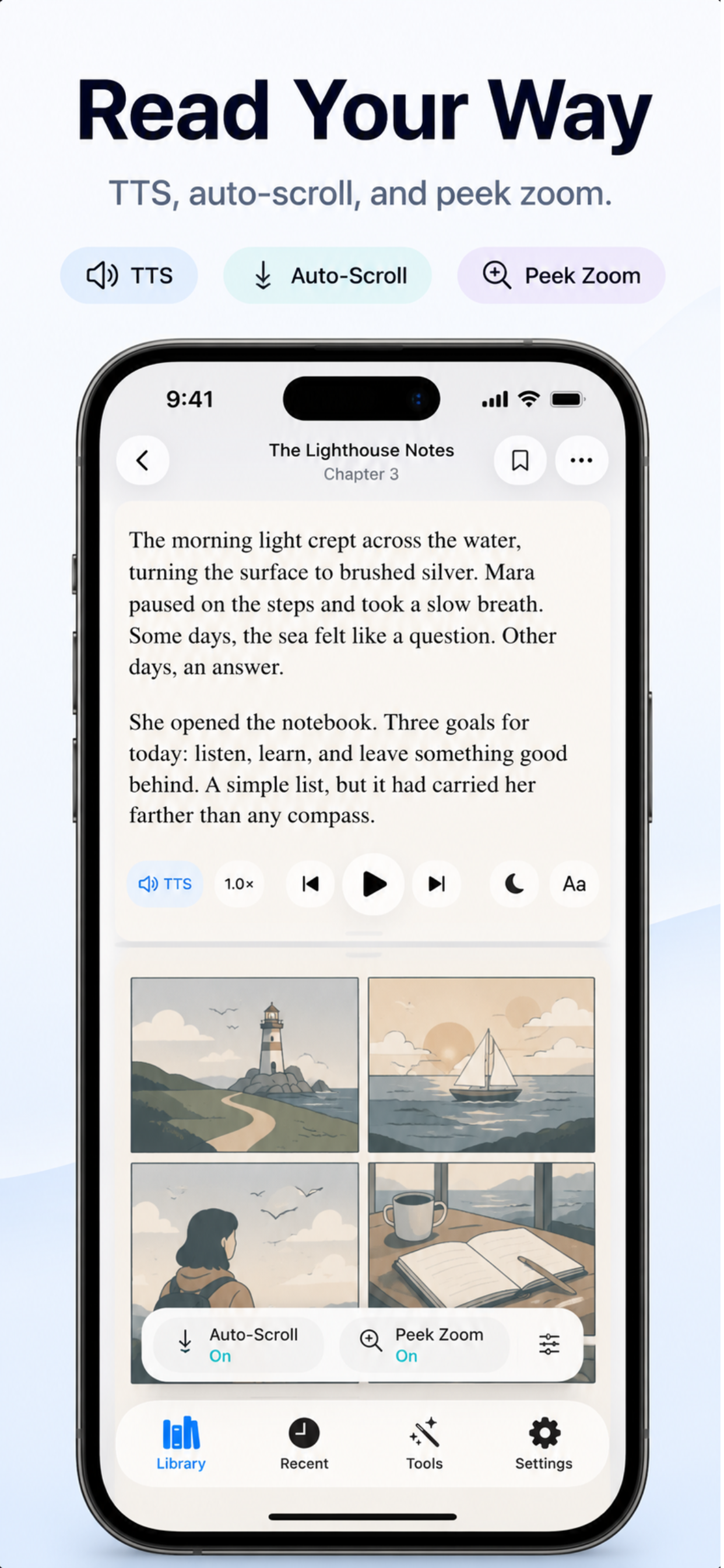
一个无干扰的阅读器,具备长时间阅读所需的控件。EPUB 和 TXT 的文字转语音。漫画和 Webtoons 的自动滚动。Peek Zoom 可在不丢失位置的情况下查看面板。

  • 文字转语音 - EPUB 和 TXT 的免提朗读。
  • 自动滚动 - 分页或连续,针对图像存档进行了优化。
  • Peek Zoom - 双击查看密集面板和小号文字。
BiblioFuse 阅读视图,包含 TTS、自动滚动和 Peek Zoom
桌面书库串流到移动端

书库中枢。串流到你的 iPhone。

无第三方服务器 · 无订阅

在 Mac 和 PC 上,BiblioFuse 会成为大型收藏的桌面书库中枢。你可以在主机上管理文件夹,然后通过家庭 Wi‑Fi,或借助 Tailscale 通过 5G,直接把书串流到 iPhone 和 iPad 上的 BiblioFuse。

  • 本地 Wi-Fi 串流 - 从 Mac 或 PC 来源即时浏览。
  • 远程 5G 串流 - 通过 Tailscale 随时随地打开你的家庭图书馆。
  • 本地、iCloud 和 SMB 源 - 一个桌面书库,包含你已有的所有文件夹。
  • 可选 PIN - 在共享网络上锁定串流访问。

远程访问需要主机和 iOS 设备登录 iCloud 并连接 Tailscale。为了在家和外出时都稳定使用,请在两台设备上都保持 Tailscale 开启。

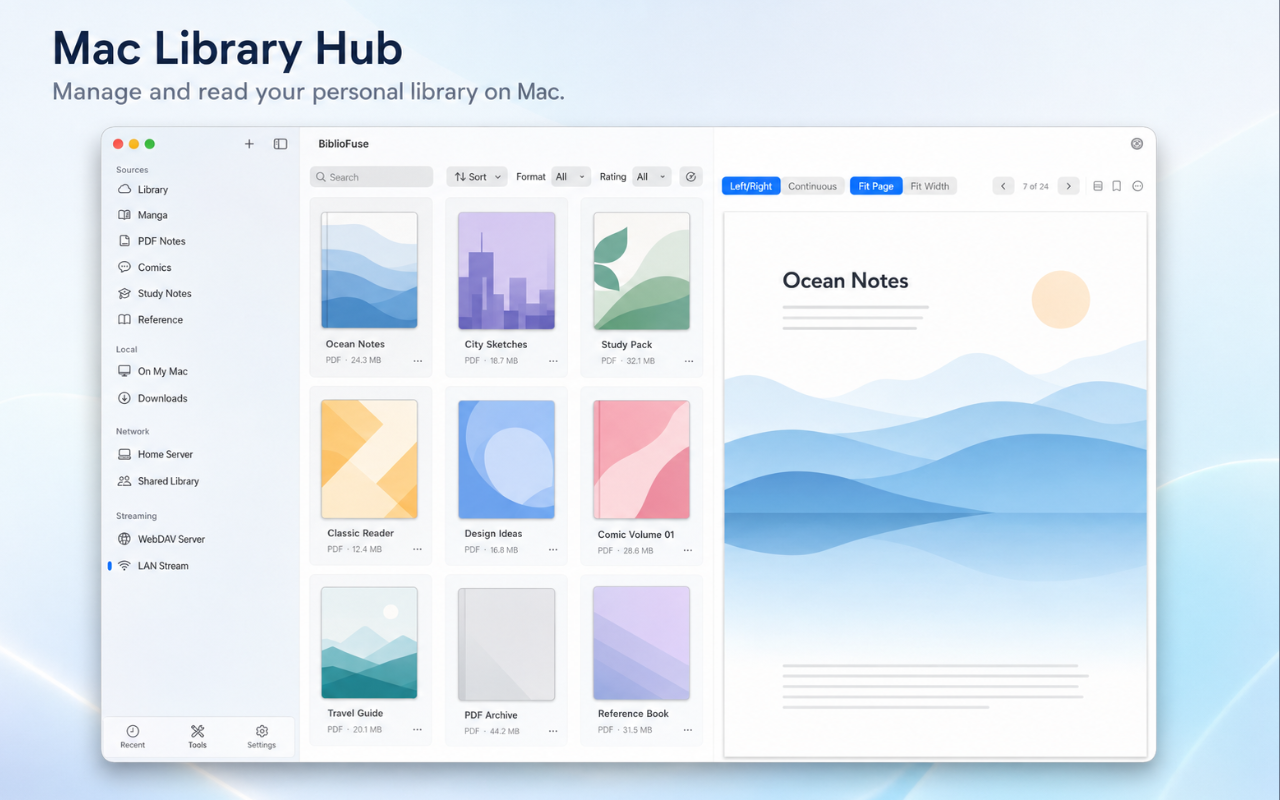
带分栏阅读器的 BiblioFuse 桌面书库
内置工具

在不离开应用的情况下压缩和合并。

1080 px典型预设

按最短边调整大小

设置目标最短尺寸并重新分页存档中的每张图片。

最高 50%更小的文件

转换为 WebP 或 JPG

将页面重新编码为 WebP 或 JPG,以获得更小但仍清晰的存档。

多合一一键完成

合并章节与系列

将章节、卷或分割下载合并为一个干净的 CBZ、ZIP 或 PDF。

支持EPUBPDFCBZCBRRARZIP所有处理均在设备上运行。不会上传任何内容。
为什么是两个应用?

不同的书库需要不同的工具。

BiblioFuse Reader 面向体积大的图片漫画文件:可从 Mac 或 PC 串流,并在应用内压缩。GrepTag 面向能完整放在设备上的小型文本文件:grep、标签、任意方向同步。

BiblioFuse Reader
GrepTag Reader
适合
漫画、manga、PDF
EPUB、轻小说、TXT
文件大小
每卷 50–300 MB
每本不超过 5 MB
存储设计
从 Mac 或 PC 串流 · 应用内压缩
存储在设备 · 任意方向同步
核心功能
压缩、合并、串流、自动备份
Full-text grep, tags, covers, Wi-Fi sync
格式
CBZ、CBR、PDF、EPUB、TXT
EPUB、TXT
FAQ

常见问题

一次购买是否覆盖所有平台?

不。iOS + Mac 是一次通用购买 — 一次付款涵盖 iPhone、iPad 和 Mac。Android Reader、PC Reader 及 PC 工具各自单独销售。

如何在 iPhone 上向 BiblioFuse 添加书籍和文件夹?

BiblioFuse 将文件存储在自己的 iCloud 同步文件夹中。您可以通过「文件」应用(将文件复制到 BiblioFuse 文件夹)、AirDrop,或通过内置 Wi-Fi 传输功能添加书籍 — 从 Mac 或 PC 开启库会话,然后从任意浏览器拖入文件。

逐步侧载指南
Mac 或 PC 向 iPhone 的串流是如何工作的?

您的 Mac 或 PC 运行本地服务器,并将连接地址写入 iCloud Drive。iPhone 会自动识别。两台设备必须同时开启 Tailscale(在家和远程均可使用)。如果只有一台设备开启了 Tailscale,连接将失败。保持两台设备始终开启 Tailscale 可获得最稳定的体验。

设置串流需要什么?

您的 Mac 或 PC 与 iPhone 必须完成以下配置:

  • 两台设备使用相同的 iCloud 账户
    • 在 iOS 和 Mac 上:进入设置 → [您的姓名] → iCloud,确保 BiblioFuse 已启用
    • 在 PC 上:iCloud 未内置 — 请从 Microsoft Store 下载 iCloud for Windows
  • 两台设备必须同时开启 Tailscale
    • 同时开启 — 在家和通过5G远程均可使用
    • 混合状态(一台开启,另一台关闭)— 连接将失败
    • 无需启用 Tailscale 出口节点
    • iCloud 和 Tailscale 账户可使用不同的电子邮件地址
  • 首次启动应用时允许网络访问
串流已正确配置但仍无法使用 — 该怎么办?

过期的端点缓存是最常见的原因。存储在 iCloud 中的一个或多个 stream_endpoint.json 文件的时间戳已过期,导致 BiblioFuse 无法发现主机。

  • 删除 iCloud 中的过期文件
    • 在 iPhone 上:打开「文件」应用 → iCloud Drive → BiblioFuse(根目录)和 BiblioFuse → 文稿。
    • 在 Mac 上:打开访达 → iCloud Drive → BiblioFuse(根目录)和 BiblioFuse → 文稿。
    • 在两个位置中,删除名为 stream_endpoint.jsonstream_endpoint 1.jsonstream_endpoint 2.json 等的所有文件。
    • 在 PC 上:iCloud 可能只显示这些文件的云端(仅在线)版本,因此从 PC 删除可能不可靠 — 请使用 iPhone 或 Mac。
  • 删除后,在主机(Mac 或 PC)和 iPhone 上重新打开 BiblioFuse
    • 主机应用将使用当前时间戳重新生成新的端点文件。
    • 在 iPhone 上,进入串流源列表 — 应看到 PC 或 Mac 名称右侧显示绿色圆点,表示已成功检测到。
    • 如果圆点为灰色,请再等几秒钟,或强制关闭并重新打开主机上的 BiblioFuse。
为什么串流需要 Tailscale?不能直接用家里的 Wi-Fi 吗?

需要 Tailscale 是因为 iOS 处理本地网络连接的方式。以下是发生的情况:

  • 早期版本在没有 Tailscale 的情况下通过家庭 Wi-Fi 工作
    • 应用使用 Bonjour(苹果的本地发现)通过 HTTP 运行——这很好用
    • 当添加远程 5G 串流后,iOS 应用传输安全(ATS)开始阻止对原始 IP 地址的 HTTP 连接,导致仅限局域网的路径失效
  • Tailscale 在家庭 Wi-Fi 上的效果与远程使用时一样好
    • 当两台设备在同一网络上时,Tailscale 直接路由流量——与普通 Wi-Fi 相比没有速度损失
    • 在家和外出时始终保持 Tailscale 开启,让您拥有一致的设置,无需切换模式
  • 无 Tailscale 的局域网模式目前不在开发计划中
    • 即使关闭 Tailscale,应用可能仍会尝试之前存储的 Tailscale 地址,导致连接失败
    • 构建可靠的自动局域网回退机制较为复杂,目前暂无计划
    • 最简单的设置:始终在两台设备上保持 Tailscale 开启。无需额外配置即可在家庭 Wi-Fi 和 5G 远程下使用
为什么 Android 无法从 Mac 或 PC 接收书籍?

Android 应用使用不同的代码库,没有 iCloud 集成,而 iCloud 正是串流握手机制的基础。Android 的最佳工作流程是使用 Syncthing 或类似工具将文件同步到手机,然后在应用中将该文件夹添加为书库来源。

阅读进度、书签、评分和标签保存在哪里?

这取决于书籍文件的存储位置:

  • 本地存储 — 仅保存在该设备上,不跨设备同步
  • iCloud 存储 — 保存至 iCloud,自动同步到所有 iOS、Mac 和 PC 设备
  • SMB / 网络共享(Mac 或 PC 串流)— 保存在主机设备上
    • iOS 读取 Mac 串流:进度保存在 Mac 上
    • iOS 读取 PC 串流:进度保存在 PC 上
    • PC ↔ Mac:各自独立存储,数据不共享
    • 如果您同时使用 Mac 和 PC 作为串流主机,您的阅读数据将被分割。建议只使用一台主机以保持一致性。
PC Reader 与 PC EPUB / CBZ 工具有什么区别?

PC Reader 是一款完整的阅读应用 — 它可以打开书籍、管理书库、压缩文件并向 iPhone 串流。PC EPUB 和 CBZ 工具是更轻量、更便宜的应用,仅专注于压缩和合并,没有阅读功能。

如何在 BiblioFuse 中获得更好的文字转语音声音?

更高质量的声音已内置于您的设备中,但需要单独下载 — 安装后 BiblioFuse 将自动识别它们。

  • iPhone / iPad
    • 前往「设置」→「辅助功能」→「朗读内容」→「声音」
    • 选择您的语言,然后下载「增强型」或「高级」声音
    • iOS 16+ 上的高级声音具有神经网络质量(Siri 级别)
  • Mac
    • 前往「系统设置」→「辅助功能」→「朗读内容」→「系统声音」→「管理声音」
    • 为您的语言下载任意「增强型」或「高级」声音
  • Windows 10 / Windows 11
    • 前往「设置」→「时间和语言」→「语言和区域」
    • 添加您的阅读语言,或打开已安装语言的语言选项
    • 在「语言功能」下,安装「文字转语音」
    • 重启 BiblioFuse,然后开始新的 TTS 会话
  • Windows 11 自然语音(可选)
    • 前往「设置」→「辅助功能」→「讲述人」
    • 在「添加自然语音」下,下载所需语音
    • 注意:Windows 可能仅向讲述人开放这些语音,而非所有应用
  • 无需更新应用 — BiblioFuse 会在 Windows 或 Apple 文字转语音系统公开新安装的语音时自动检测

BiblioFuse Reader 面向体积大的图片漫画文件:可从 Mac 或 PC 串流,并在应用内压缩。GrepTag 面向能完整放在设备上的小型文本文件:grep、标签、任意方向同步。

Back to home
Download on the App StoreGet it from Microsoft