Флагман
BiblioFuse Reader

BiblioFuse ReaderСоздано для долгих сеансов чтения.

Сфокусированный ридер с нужными библиотечными инструментами: форматы, папки, теги, оценки, прогресс и закладки. Храните книги на iPhone, iPad, Mac или PC и транслируйте настольную библиотеку на iPhone, когда нужно больше места.

Download on the App StoreGet it on Google PlayGet it from Microsoft
Без рекламыБез отслеживанияОбработка на устройстве
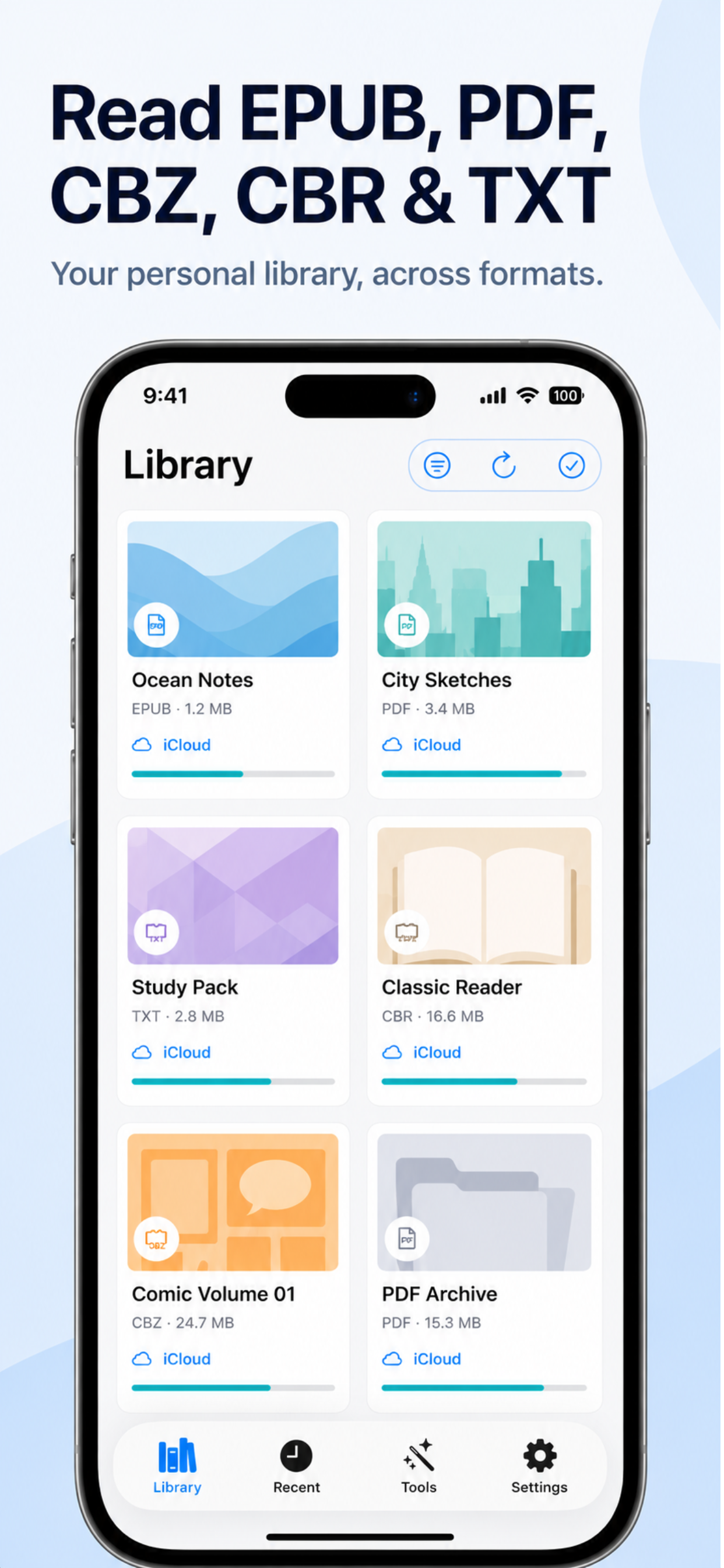
Библиотека BiblioFuse на iPhone
Библиотека

Одна полка для всех форматов.

EPUB, PDF, CBZ, CBR, RAR, ZIP и TXT: читайте в единой библиотеке с папками, поиском и недавними книгами. Импортируйте из Файлов, выбора документов или вашего iCloud Drive.

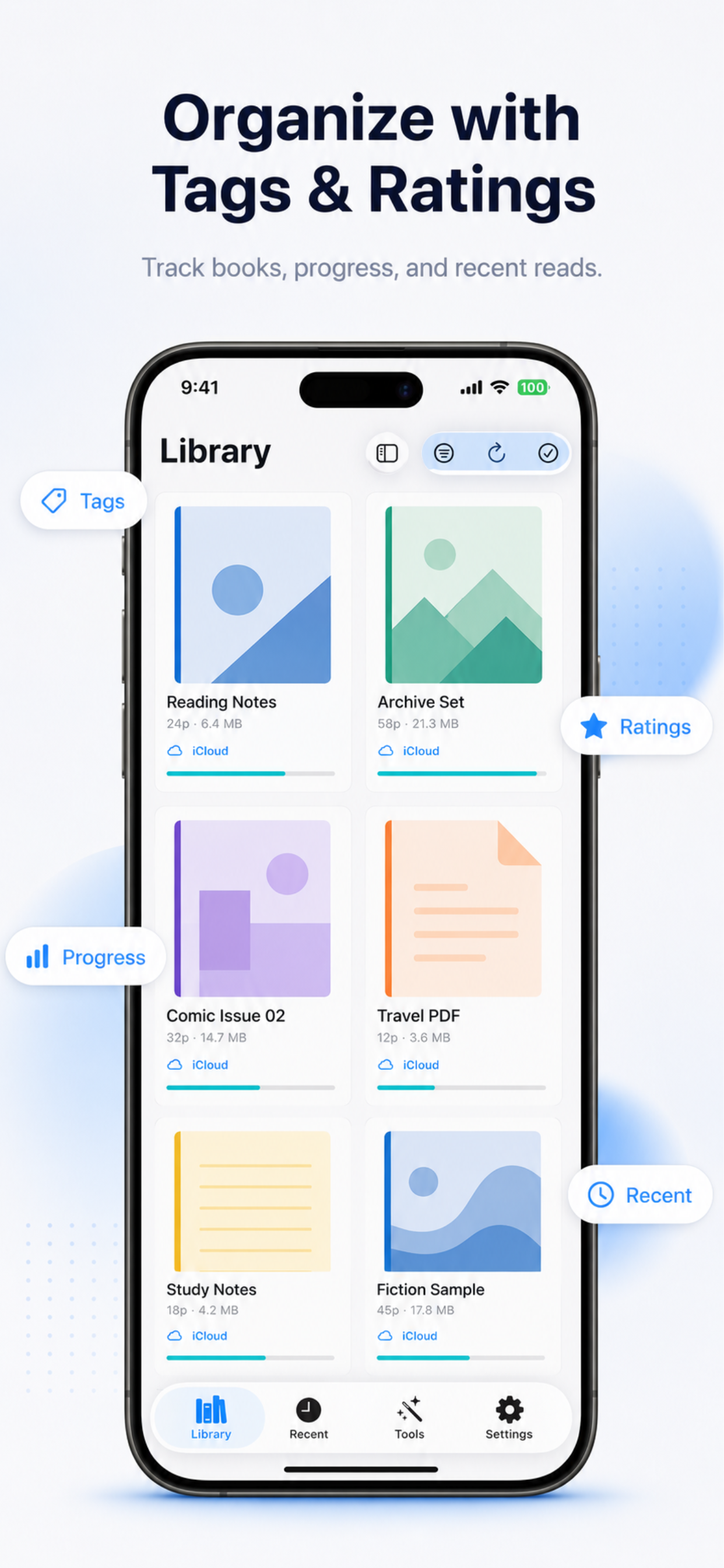
  • Теги и рейтинг - организуйте без папок, если хотите.
  • Прогресс чтения - каждая книга помнит, где вы остановились.
  • iCloud между устройствами - продолжите на iPhone там, где остановились на iPad.
Библиотека BiblioFuse с тегами, рейтингом и прогрессом чтения
Читайте по-своему

TTS, авто-прокрутка и peek zoom.

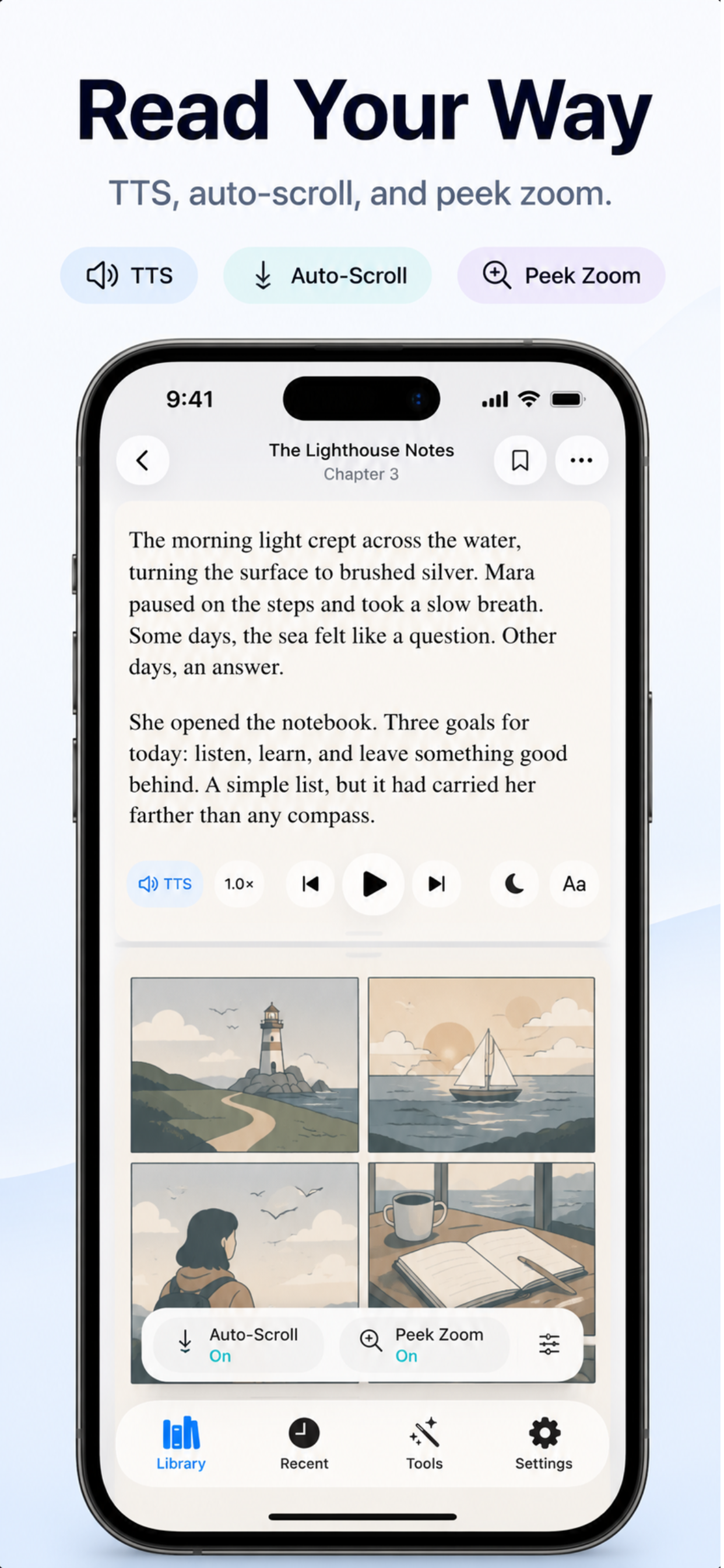
Ридер без отвлекающих факторов с элементами управления для долгих сессий. Озвучивание текста для EPUB и TXT. Авто-прокрутка для комиксов и вебтунов. Peek zoom для просмотра панели без потери места.

  • Озвучивание текста - свободные руки для EPUB и TXT.
  • Авто-прокрутка - постраничная или непрерывная, настроенная для архивов изображений.
  • Peek zoom - двойное касание для просмотра плотных панелей и мелкого текста.
Просмотр чтения BiblioFuse с TTS, авто-прокруткой и peek zoom
Настольная библиотека на мобильном

Библиотечный хаб. Стриминг на iPhone.

Без стороннего сервера · Без подписки

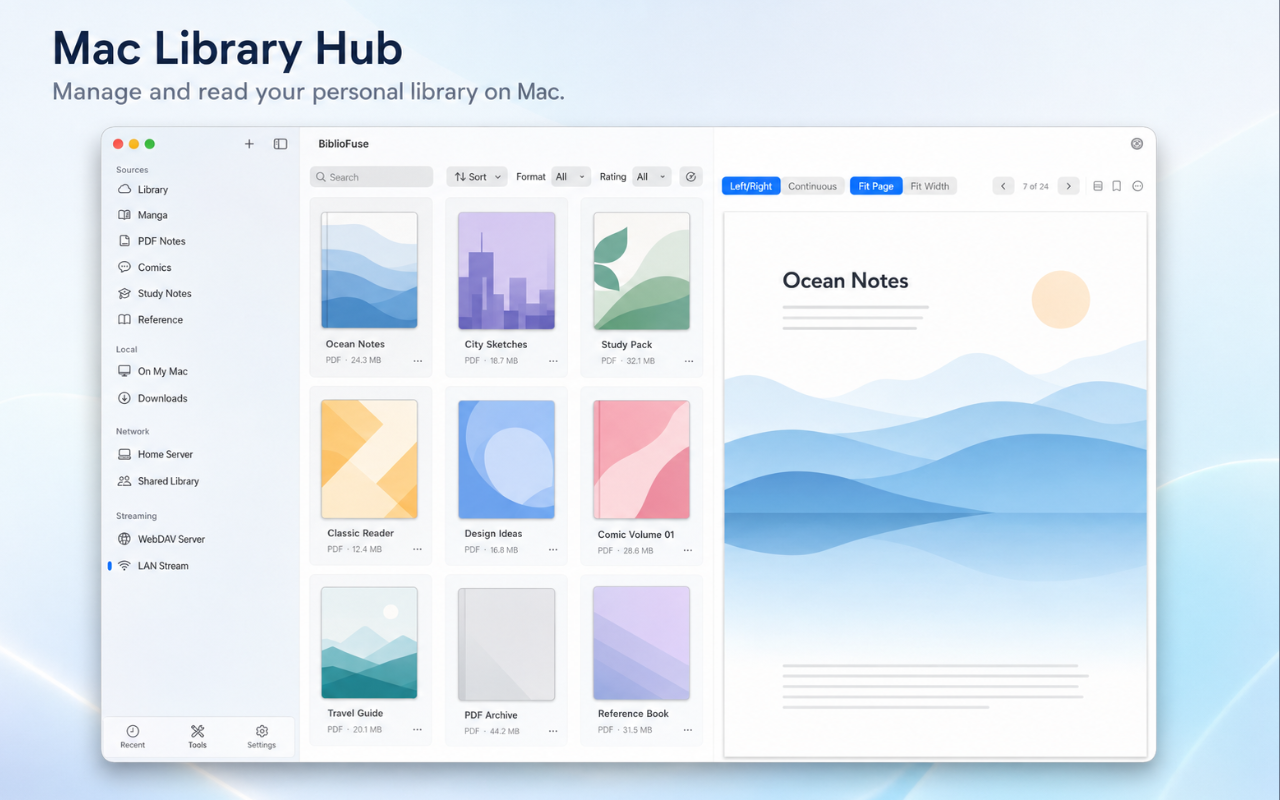
На Mac и PC BiblioFuse становится настольным хабом для больших коллекций. Управляйте папками на хосте, затем транслируйте книги прямо в BiblioFuse на iPhone и iPad по домашнему Wi‑Fi или удалённо через 5G с Tailscale.

  • Локальный Wi-Fi стриминг - мгновенный просмотр из источника Mac или PC.
  • Удаленный 5G стриминг - откройте домашнюю библиотеку откуда угодно с Tailscale.
  • Локальные, iCloud и SMB источники - одна настольная библиотека и все папки, которые вы уже храните.
  • Опциональный PIN - заблокируйте доступ к стримингу в общих сетях.

Для удалённого доступа хост и устройство iOS должны быть подключены к iCloud и Tailscale. Для стабильной работы дома и вне дома держите Tailscale включённым на обоих устройствах.

Настольная библиотека BiblioFuse с ридером в разделённом виде
Встроенные инструменты

Сжимайте и объединяйте, не выходя из приложения.

1080 pxТипичная настройка

Изменить размер по короткой стороне

Установите целевой размер и переразбейте каждое изображение в архиве.

До 50%Меньше файлов

Конвертировать в WebP или JPG

Перекодируйте страницы в WebP или JPG для меньших архивов, которые выглядят четко.

Много в 1За один проход

Объединить главы и серии

Объединяйте главы, тома или разделенные загрузки в один чистый CBZ, ZIP или PDF.

ПоддерживаетEPUBPDFCBZCBRRARZIPВся обработка выполняется на устройстве. Ничего не загружается.
Зачем два приложения?

Разные библиотеки требуют разных инструментов.

BiblioFuse Reader создан для больших комиксов с изображениями — стриминг с Mac или PC и сжатие в приложении. GrepTag создан для небольших текстовых файлов, которые помещаются на устройстве: grep, теги, синхронизация в любом направлении.

BiblioFuse Reader
GrepTag Reader
Лучше всего для
Комиксы, манга, PDF
EPUB, ранобэ, TXT
Размер файлов
50–300 МБ на том
Менее 5 МБ каждый
Хранение
Стриминг с Mac или PC · сжатие в приложении
Хранение на устройстве · синхронизация в любом направлении
Ключевые функции
Сжатие, объединение, стриминг, автобэкап
Full-text grep, tags, covers, Wi-Fi sync
Форматы
CBZ, CBR, PDF, EPUB, TXT
EPUB, TXT
FAQ

Частые вопросы

Одна покупка покрывает все платформы?

Нет. iOS + Mac — это единая универсальная покупка: один платёж покрывает iPhone, iPad и Mac. Android Reader, PC Reader и инструменты для ПК продаются отдельно.

Как добавить книги и папки в BiblioFuse на iPhone?

BiblioFuse хранит файлы в собственной папке, синхронизированной через iCloud. Вы можете добавлять книги через приложение Файлы (скопируйте файлы в папку BiblioFuse), через AirDrop или через встроенную передачу по Wi-Fi — откройте сеанс библиотеки с Mac или ПК и перетащите файлы из любого браузера.

Пошаговое руководство по загрузке контента
Как работает стриминг с Mac или ПК на iPhone?

Ваш Mac или ПК запускает локальный сервер и записывает адрес подключения в iCloud Drive. iPhone подхватывает его автоматически. Оба устройства должны иметь Tailscale включённым (работает дома и удалённо). Если только одно устройство имеет Tailscale включённым, соединение не установится. Держать оба устройства всегда включёнными — наиболее стабильный вариант.

Что нужно для настройки стриминга?

На вашем Mac или ПК и iPhone должно быть настроено следующее:

  • Одна и та же учётная запись iCloud на обоих устройствах
    • На iOS и Mac: перейдите в Настройки → [ваше имя] → iCloud и убедитесь, что BiblioFuse включён
    • На ПК: iCloud не встроен — скачайте iCloud для Windows в Microsoft Store
  • Tailscale должен быть ВКЛЮЧЁН на обоих устройствах
    • Оба включены — работает дома и удалённо по 5G
    • Смешанный режим (один включён, другой нет) — соединение не установится
    • Выходной узел Tailscale включать не нужно
    • Аккаунты iCloud и Tailscale могут использовать разные адреса электронной почты
  • Разрешите доступ к сети при первом запуске приложения
Стриминг настроен правильно, но по-прежнему не работает — что попробовать?

Устаревший кэш конечных точек — наиболее распространённая причина. Один или несколько файлов stream_endpoint.json, хранящихся в iCloud, имеют устаревшую временну́ю метку, из-за чего BiblioFuse не может обнаружить хост.

  • Удалите устаревшие файлы из iCloud
    • На iPhone: откройте приложение «Файлы» → iCloud Drive → BiblioFuse (корень) и BiblioFuse → Документы.
    • На Mac: откройте Finder → iCloud Drive → BiblioFuse (корень) и BiblioFuse → Документы.
    • В обоих местах удалите все файлы с именем stream_endpoint.json, stream_endpoint 1.json, stream_endpoint 2.json и т.д.
    • На PC: iCloud может отображать только облачную версию (только онлайн) этих файлов, поэтому удаление с PC может работать ненадёжно — используйте iPhone или Mac.
  • После удаления перезапустите BiblioFuse на хосте (Mac или PC) и на iPhone
    • Приложение хоста создаст новый файл конечной точки с актуальной временно́й меткой.
    • На iPhone перейдите в список источников стриминга — вы должны увидеть имя PC или Mac с зелёной точкой справа, что подтверждает его обнаружение.
    • Если точка серая, подождите ещё несколько секунд или принудительно закройте и перезапустите BiblioFuse на хосте.
Почему для стриминга нужен Tailscale? Разве нельзя использовать домашний Wi-Fi?

Tailscale необходим из-за того, как iOS обрабатывает локальные сетевые подключения. Вот что произошло:

  • Ранние версии работали через домашний Wi-Fi без Tailscale
    • Приложение использовало Bonjour (локальное обнаружение Apple) через HTTP — это работало
    • Когда был добавлен удалённый стриминг через 5G, iOS App Transport Security начал блокировать HTTP-запросы к обычным IP-адресам, что сломало путь через локальную сеть
  • Tailscale работает в домашнем Wi-Fi так же хорошо, как и удалённо
    • Когда оба устройства находятся в одной сети, Tailscale маршрутизирует трафик напрямую — потери скорости по сравнению с обычным Wi-Fi нет
    • Постоянное включение Tailscale дома и вне дома даёт единую настройку без переключения режимов
  • Режим только LAN без Tailscale не входит в текущую дорожную карту
    • Даже при отключении Tailscale приложение может попытаться использовать ранее сохранённый адрес Tailscale, что приводит к ошибке соединения
    • Создание надёжного автоматического LAN-fallback — сложная задача, которая пока не планируется
    • Наиболее простая настройка: держите Tailscale включённым на обоих устройствах всегда. Это работает в домашнем Wi-Fi и по 5G без дополнительной настройки
Почему Android не может получать книги с Mac или ПК?

Приложение Android использует другую кодовую базу без интеграции iCloud, которая является основой механизма рукопожатия стриминга. Лучший рабочий процесс для Android — синхронизировать файлы на телефон с помощью Syncthing или аналогичного инструмента, а затем добавить эту папку как источник библиотеки в приложении.

Где сохраняются прогресс чтения, закладки, оценки и метки?

Это зависит от того, где хранится файл книги:

  • Локальное хранилище — сохраняется только на этом устройстве, без синхронизации между устройствами
  • Хранилище iCloud — сохраняется в iCloud, автоматически синхронизируется на всех устройствах iOS, Mac и ПК
  • SMB / сетевой ресурс (стриминг Mac или ПК) — сохраняется на хост-устройстве
    • iOS читает стрим с Mac: прогресс сохраняется на Mac
    • iOS читает стрим с ПК: прогресс сохраняется на ПК
    • ПК ↔ Mac: хранятся независимо, данные не общие
    • Если вы используете и Mac, и ПК как хосты стриминга, ваши данные о чтении будут разделены. Используйте один хост для единообразия.
В чём разница между PC Reader и инструментами PC EPUB / CBZ?

PC Reader — это полноценное приложение для чтения: открывает книги, управляет библиотекой, сжимает файлы и передаёт стрим на iPhone. Инструменты PC EPUB и CBZ — более лёгкие и дешёвые приложения, ориентированные только на сжатие и объединение, без ридера.

Как получить более качественные голоса для TTS в BiblioFuse?

Более качественные голоса уже встроены в ваше устройство, но их нужно скачать отдельно — BiblioFuse автоматически обнаружит их после установки.

  • iPhone / iPad
    • Перейдите в Настройки → Универсальный доступ → Речевой контент → Голоса
    • Выберите язык и загрузите голос категории «Улучшенный» или «Премиум»
    • Голоса Premium на iOS 16+ имеют нейронное качество (уровень Siri)
  • Mac
    • Перейдите в Системные настройки → Универсальный доступ → Речевой контент → Голос системы → Управление голосами
    • Скачайте любой улучшенный или Premium голос для вашего языка
  • Windows 10 / Windows 11
    • Перейдите в Параметры → Время и язык → Язык и регион
    • Добавьте нужный язык или откройте параметры уже установленного языка
    • В разделе Языковые функции установите Преобразование текста в речь
    • Перезапустите BiblioFuse и начните новую TTS-сессию
  • Естественные голоса Windows 11 (дополнительно)
    • Перейдите в Параметры → Специальные возможности → Экранный диктор
    • В разделе Добавить естественные голоса скачайте нужный голос
    • Примечание: Windows может предоставлять эти голоса только экранному диктору, а не всем приложениям
  • Обновление приложения не требуется — BiblioFuse обнаруживает новые голоса, когда они становятся доступны через систему TTS Windows или Apple

BiblioFuse Reader создан для больших комиксов с изображениями — стриминг с Mac или PC и сжатие в приложении. GrepTag создан для небольших текстовых файлов, которые помещаются на устройстве: grep, теги, синхронизация в любом направлении.

Back to home
Download on the App StoreGet it from Microsoft