Principal
BiblioFuse Reader

BiblioFuse ReaderConcebido para longas sessões de leitura.

Um leitor focado com as ferramentas de biblioteca que realmente usa: formatos, pastas, etiquetas, avaliações, progresso e marcadores. Guarde livros no iPhone, iPad, Mac ou PC, e transmita uma biblioteca de desktop para o iPhone quando precisar de mais espaço.

Download on the App StoreGet it on Google PlayGet it from Microsoft
Sem anúnciosSem rastreamentoProcessamento no dispositivo
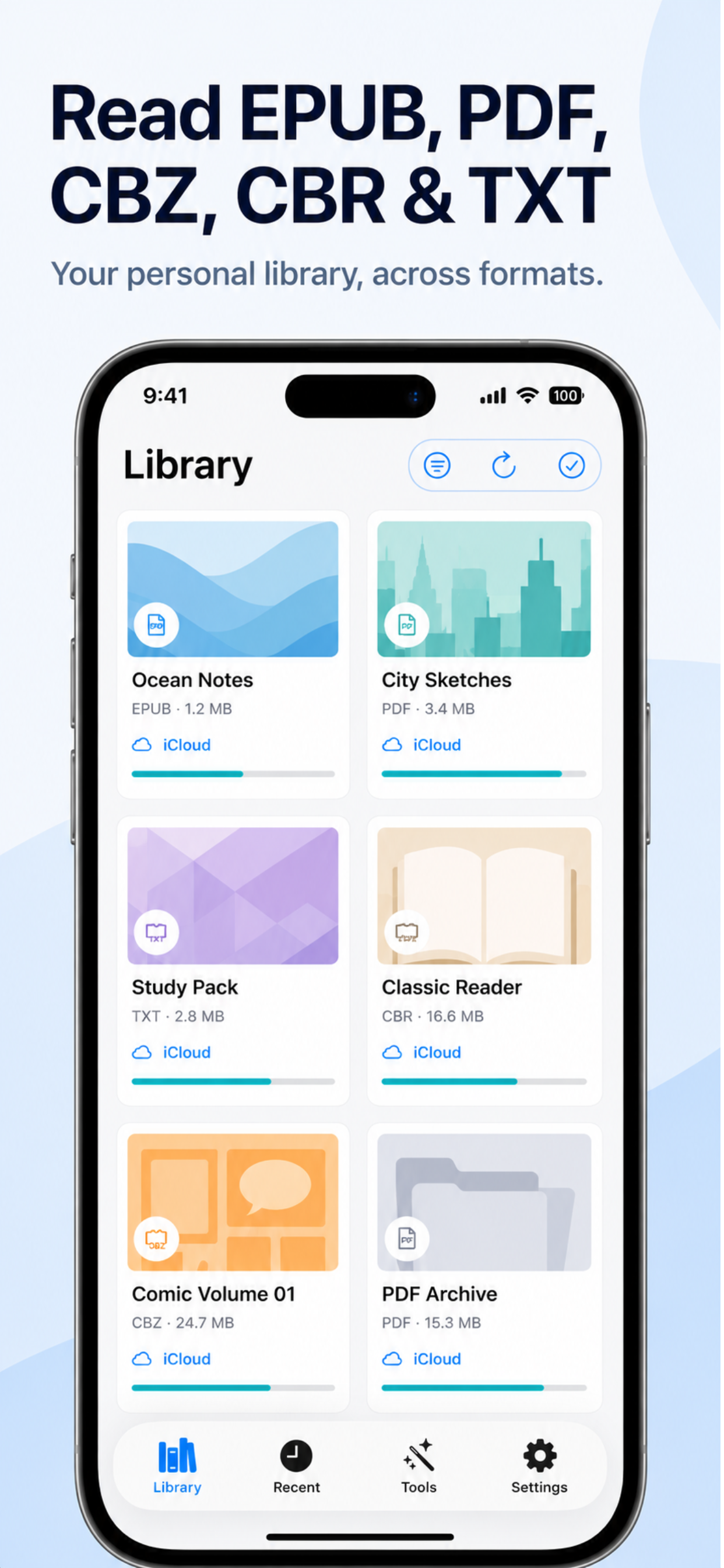
Biblioteca BiblioFuse no iPhone
Biblioteca

Uma prateleira para cada formato.

EPUB, PDF, CBZ, CBR, RAR, ZIP e TXT: leia numa única biblioteca com pastas, pesquisa e livros recentes. Importe de Ficheiros, seletor de documentos ou do seu iCloud Drive.

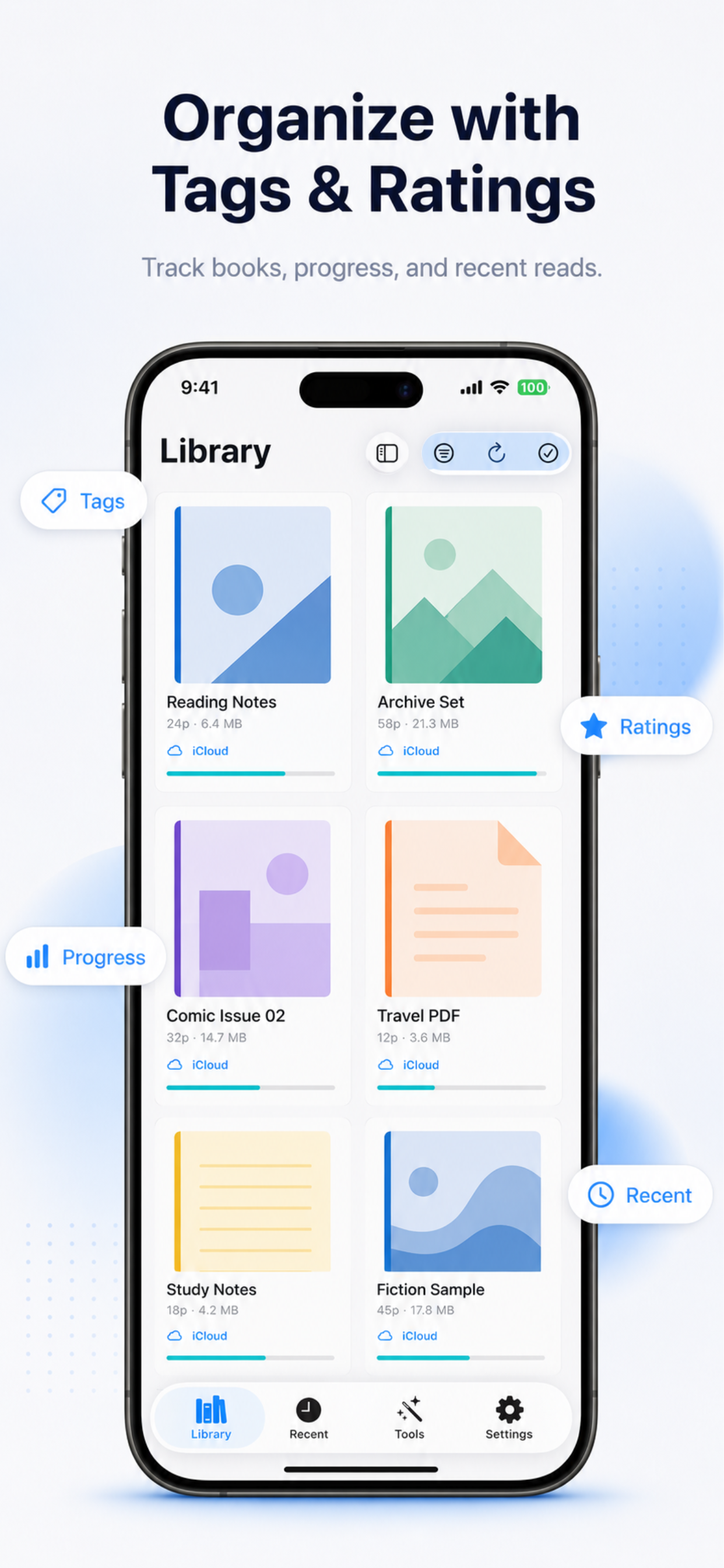
  • Etiquetas e avaliações - organize sem pastas se preferir.
  • Progresso de leitura - cada livro lembra onde parou.
  • iCloud entre dispositivos - continue no iPhone onde parou no iPad.
Biblioteca BiblioFuse com etiquetas, avaliações e progresso de leitura
Leia à sua maneira

TTS, scroll automático e peek zoom.

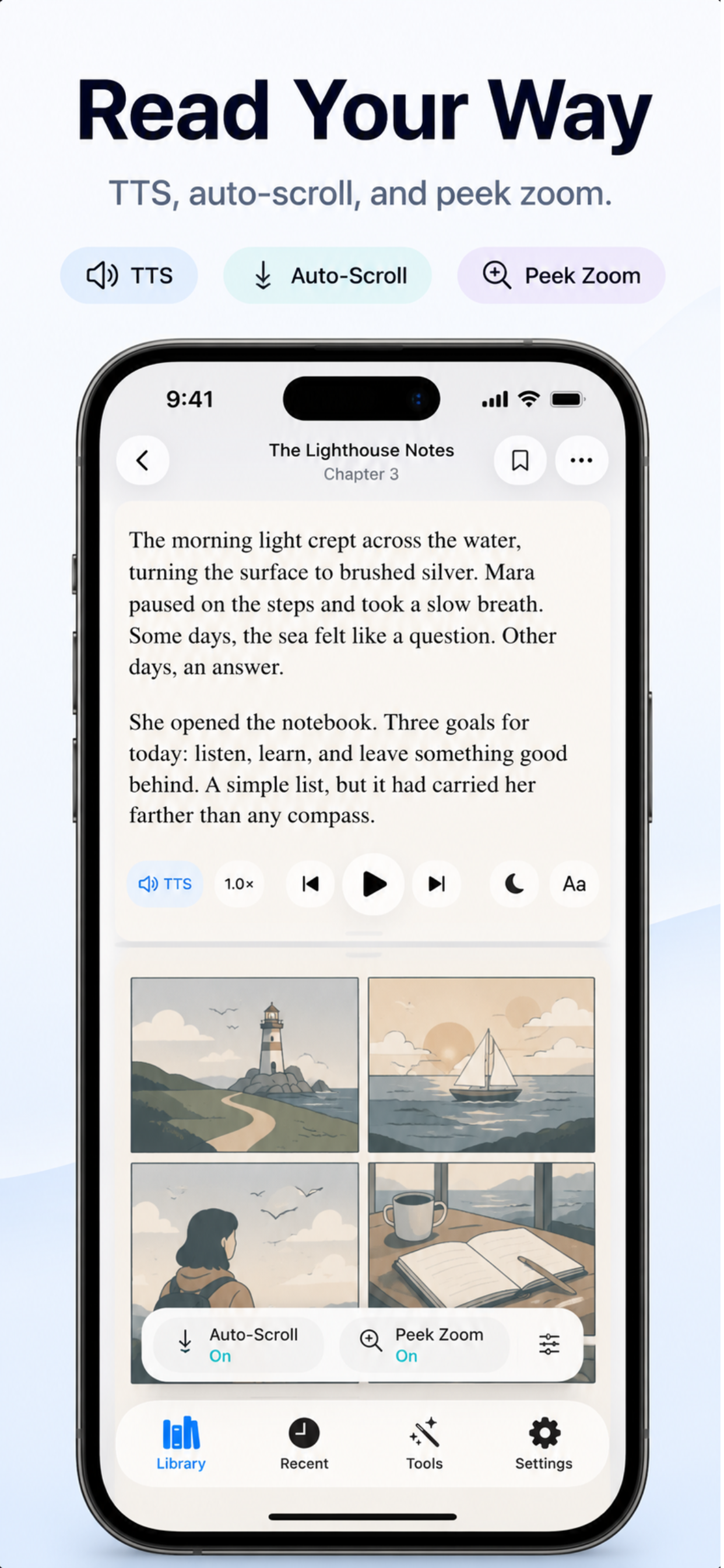
Um leitor sem distrações com os controlos que importam para sessões longas. Texto para voz para EPUB e TXT. Scroll automático para banda desenhada e webtoons. Peek zoom para inspecionar um painel sem perder o lugar.

  • Texto para voz - narração mãos-livres para EPUB e TXT.
  • Scroll automático - paginado ou contínuo, afinado para arquivos de imagem.
  • Peek zoom - toque duplo para inspecionar painéis densos e texto pequeno.
Vista de leitura BiblioFuse com TTS, scroll automático e peek zoom
Desktop transmite para móvel

Central de biblioteca. Transmite para o iPhone.

Sem servidor externo · Sem assinatura

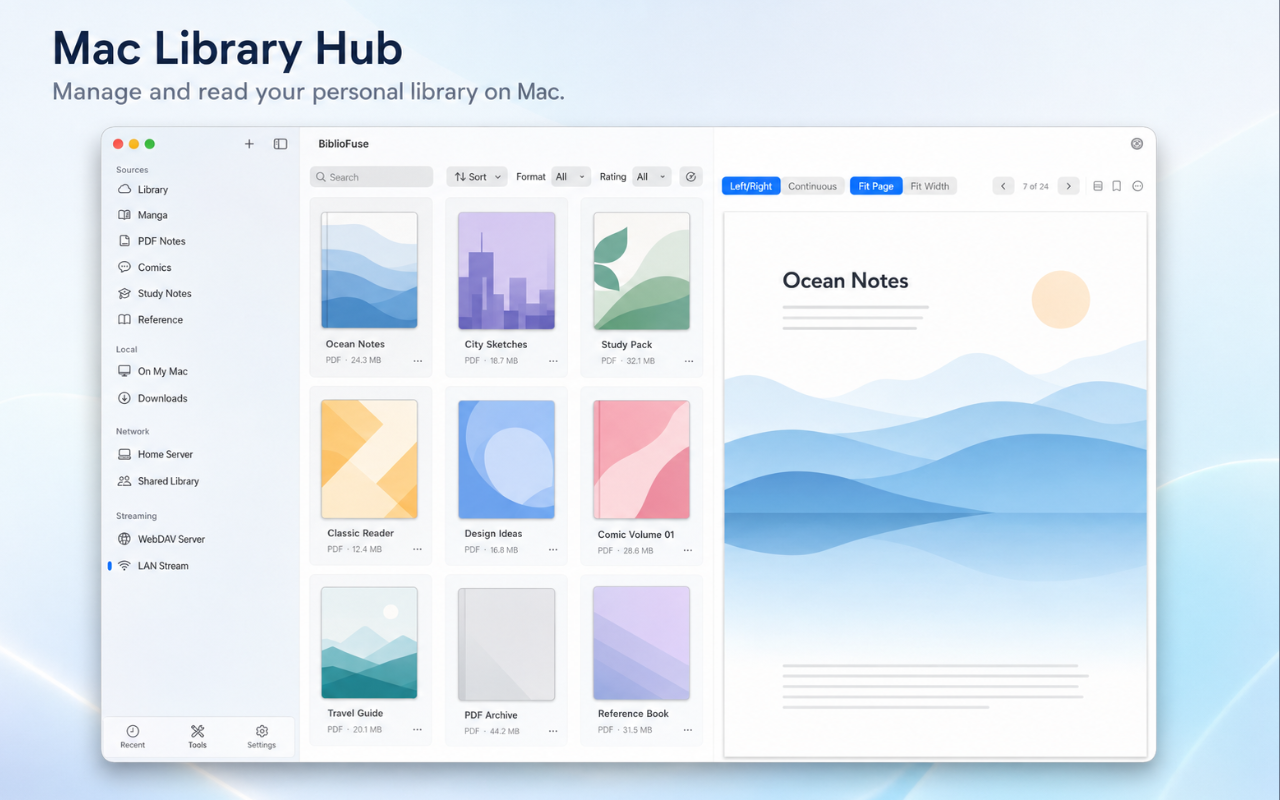
No Mac e no PC, o BiblioFuse torna-se uma central de biblioteca de desktop para grandes coleções. Gira pastas no dispositivo anfitrião e transmita livros diretamente para o BiblioFuse no iPhone e iPad por Wi‑Fi em casa ou remotamente por 5G com Tailscale.

  • Streaming Wi-Fi local - navegação instantânea a partir de uma fonte Mac ou PC.
  • Streaming remoto 5G - abra a sua biblioteca de casa de qualquer lugar com Tailscale.
  • Fontes locais, iCloud e SMB - uma biblioteca de desktop, todas as pastas que já guarda.
  • PIN opcional - bloqueie o acesso de streaming em redes partilhadas.

O acesso remoto requer que o anfitrião e o dispositivo iOS estejam com sessão iniciada no iCloud e ligados pelo Tailscale. Para a configuração mais consistente em casa e fora, mantenha o Tailscale ativo em ambos os dispositivos.

Biblioteca desktop BiblioFuse com leitor em vista dividida
Ferramentas integradas

Comprima e junte sem sair da aplicação.

1080 pxPredefinição típica

Redimensionar para o lado mais curto

Defina uma dimensão alvo e repagine cada imagem do seu arquivo.
Até 50%Ficheiros mais pequenos

Converter para WebP ou JPG

Recodifique páginas para WebP ou JPG para arquivos mais pequenos e nítidos.

Muitos para 1Numa só passagem

Juntar capítulos e séries

Combine capítulos, volumes ou downloads divididos num único CBZ, ZIP ou PDF limpo.

Compatível comEPUBPDFCBZCBRRARZIPTodo o processamento é executado no dispositivo. Nada é enviado.
Porquê duas apps?

Bibliotecas diferentes precisam de ferramentas diferentes.

O BiblioFuse Reader foi criado para grandes ficheiros de banda desenhada ricos em imagens — streaming do Mac ou PC, compressão na app. O GrepTag foi criado para pequenos ficheiros de texto que cabem no dispositivo — grep, etiquetas, sincronização em qualquer direção.

BiblioFuse Reader
GrepTag Reader
Melhor para
HQs, mangás, PDF
EPUB, light novels, TXT
Tamanho do arquivo
50–300 MB por volume
Menos de 5 MB cada
Armazenamento
Streaming do Mac ou PC · compressão na app
Guardar no dispositivo · sincronizar em qualquer direção
Funcionalidades principais
Comprimir, combinar, fazer streaming, cópia de segurança automática
Full-text grep, tags, covers, Wi-Fi sync
Formatos
CBZ, CBR, PDF, EPUB, TXT
EPUB, TXT
FAQ

Perguntas comuns

Uma compra cobre todas as plataformas?

Não. iOS + Mac é uma compra universal única — um pagamento cobre iPhone, iPad e Mac. O Android Reader, o PC Reader e as ferramentas de PC são vendidos separadamente.

Como adiciono livros e pastas ao BiblioFuse no iPhone?

O BiblioFuse armazena arquivos em sua própria pasta sincronizada com o iCloud. Você pode adicionar livros pelo app Arquivos (copie arquivos para a pasta BiblioFuse), via AirDrop, ou pela Transferência Wi-Fi integrada — abra uma sessão de biblioteca no Mac ou PC e arraste arquivos de qualquer navegador.

Guia passo a passo para sideloading
Como funciona o streaming do Mac ou PC para o iPhone?

Seu Mac ou PC executa um servidor local e escreve o endereço de conexão no iCloud Drive. Seu iPhone detecta automaticamente. Ambos os dispositivos devem ter o Tailscale ativado (funciona em casa e remotamente). Se apenas um dispositivo tiver o Tailscale ativado, a conexão falhará. Manter ambos sempre ativados oferece a experiência mais consistente.

O que preciso para configurar o streaming?

Seu Mac ou PC e seu iPhone precisam ter o seguinte configurado:

  • Mesma conta iCloud em ambos os dispositivos
    • No iOS e Mac: vá em Ajustes → [seu nome] → iCloud e certifique-se de que o BiblioFuse está ativado
    • No PC: o iCloud não vem instalado — baixe o iCloud para Windows na Microsoft Store
  • O Tailscale deve estar ATIVADO em ambos os dispositivos
    • Ambos ativados — funciona em casa e remotamente via 5G
    • Misto (um ativado, outro não) — a conexão falhará
    • O nó de saída do Tailscale não precisa ser ativado
    • As contas do iCloud e Tailscale podem usar endereços de e-mail diferentes
  • Permita o acesso à rede quando o app for iniciado pela primeira vez
O streaming está configurado corretamente mas ainda não funciona — o que devo tentar?

Um cache de endpoints desatualizado é a causa mais comum. Um ou mais arquivos stream_endpoint.json armazenados no iCloud têm um timestamp desatualizado, impedindo o BiblioFuse de descobrir o host.

  • Exclua os arquivos desatualizados do iCloud
    • No iPhone: abra o app Arquivos → iCloud Drive → BiblioFuse (raiz) e BiblioFuse → Documentos.
    • No Mac: abra o Finder → iCloud Drive → BiblioFuse (raiz) e BiblioFuse → Documentos.
    • Em ambos os locais, exclua qualquer arquivo chamado stream_endpoint.json, stream_endpoint 1.json, stream_endpoint 2.json, etc.
    • No PC: o iCloud pode mostrar apenas a versão na nuvem (somente online) desses arquivos, portanto a exclusão pelo PC pode não funcionar de forma confiável — use iPhone ou Mac.
  • Após excluir, reabra o BiblioFuse no host (Mac ou PC) e no iPhone
    • O app host regenerará um novo arquivo de endpoint com um timestamp atual.
    • No iPhone, vá para a lista de fontes de streaming — você deve ver o nome do PC ou Mac com um ponto verde à direita, confirmando que foi detectado.
    • Se o ponto estiver cinza, aguarde mais alguns segundos ou force o fechamento e reabra o BiblioFuse no host.
Por que o streaming requer Tailscale? Não pode funcionar apenas com o Wi-Fi doméstico?

O Tailscale é necessário por causa de como o iOS trata as conexões de rede local. Veja o que aconteceu:

  • Versões anteriores funcionavam no Wi-Fi doméstico sem Tailscale
    • O app usava Bonjour (descoberta local da Apple) via HTTP — isso funcionava bem
    • Quando o streaming remoto por 5G foi adicionado, o iOS App Transport Security começou a bloquear HTTP para endereços IP brutos, o que quebrou o caminho LAN
  • O Tailscale funciona no Wi-Fi doméstico tão bem quanto remotamente
    • Quando ambos os dispositivos estão na mesma rede, o Tailscale roteia o tráfego diretamente — não há penalidade de velocidade em relação ao Wi-Fi normal
    • Manter o Tailscale sempre ativado em casa e fora dá uma configuração consistente sem troca de modo
  • Um modo LAN sem Tailscale não está no roadmap atual
    • Mesmo ao desativar o Tailscale, o app pode tentar o endereço Tailscale armazenado anteriormente, causando falha de conexão
    • Construir um fallback LAN automático confiável é complexo e não está planejado agora
    • A configuração mais simples: mantenha o Tailscale ativado em ambos os dispositivos sempre. Funciona em Wi-Fi doméstico e 5G remoto sem configuração extra
Por que o Android não consegue receber livros do Mac ou PC?

O app Android usa uma base de código diferente sem integração com iCloud, que é como o mecanismo de handshake do streaming funciona. O melhor fluxo de trabalho para Android é sincronizar arquivos para o telefone usando Syncthing ou ferramenta similar, depois adicionar essa pasta como fonte de biblioteca no app.

Onde são salvos o progresso de leitura, marcadores, avaliações e etiquetas?

Depende de onde o arquivo do livro está armazenado:

  • Armazenamento local — salvo apenas naquele dispositivo, sem sincronização entre dispositivos
  • Armazenamento iCloud — salvo no iCloud, sincroniza automaticamente em todos os dispositivos iOS, Mac e PC
  • SMB / compartilhamento de rede (streaming Mac ou PC) — salvo no dispositivo host
    • iOS lendo um stream do Mac: o progresso é salvo no Mac
    • iOS lendo um stream do PC: o progresso é salvo no PC
    • PC ↔ Mac: armazenados independentemente, não compartilham dados
    • Se você usar Mac e PC como hosts de streaming, seus dados de leitura ficarão divididos. Use apenas um host para consistência.
Qual é a diferença entre o PC Reader e as ferramentas PC EPUB / CBZ?

O PC Reader é um app de leitura completo — ele abre livros, gerencia sua biblioteca, comprime arquivos e transmite para o iPhone. As ferramentas PC EPUB e CBZ são apps mais leves e baratas focadas apenas em compressão e mesclagem, sem leitor.

Como obtenho melhores vozes de texto para fala no BiblioFuse?

As vozes de maior qualidade estão integradas no seu dispositivo, mas precisam ser baixadas separadamente — o BiblioFuse as detectará automaticamente após a instalação.

  • iPhone / iPad
    • Vá para Ajustes → Acessibilidade → Conteúdo Falado → Vozes
    • Escolha seu idioma e baixe uma voz Avançada ou Premium
    • As vozes Premium no iOS 16+ têm qualidade neural (nível Siri)
  • Mac
    • Vá para Configurações do Sistema → Acessibilidade → Conteúdo Falado → Voz do Sistema → Gerenciar Vozes
    • Baixe qualquer voz Avançada ou Premium para seu idioma
  • Windows 10 / Windows 11
    • Vá para Configurações → Hora e idioma → Idioma e região
    • Adicione seu idioma de leitura ou abra as opções do idioma instalado
    • Em Recursos de idioma, instale Texto em fala
    • Reinicie o BiblioFuse e inicie uma nova sessão de TTS
  • Vozes naturais do Windows 11 (opcional)
    • Vá para Configurações → Acessibilidade → Narrador
    • Em Adicionar vozes naturais, baixe a voz desejada
    • Observação: o Windows pode disponibilizar essas vozes apenas ao Narrador, não a todos os apps
  • Nenhuma atualização do app é necessária — o BiblioFuse detecta as vozes recém-instaladas quando expostas pelo sistema de texto em fala do Windows ou Apple

O BiblioFuse Reader foi criado para grandes ficheiros de banda desenhada ricos em imagens — streaming do Mac ou PC, compressão na app. O GrepTag foi criado para pequenos ficheiros de texto que cabem no dispositivo — grep, etiquetas, sincronização em qualquer direção.

Back to home
Download on the App StoreGet it from Microsoft