Vlaggenschip
BiblioFuse Reader

BiblioFuse ReaderGebouwd voor lange leessessies.

Een gefocuste lezer met de bibliotheektools die je echt gebruikt: formaten, mappen, tags, beoordelingen, voortgang en bladwijzers. Bewaar boeken op iPhone, iPad, Mac of pc, en stream een desktopbibliotheek naar iPhone wanneer je meer opslag nodig hebt.

Download on the App StoreGet it on Google PlayGet it from Microsoft
Geen advertentiesGeen trackingVerwerking op apparaat
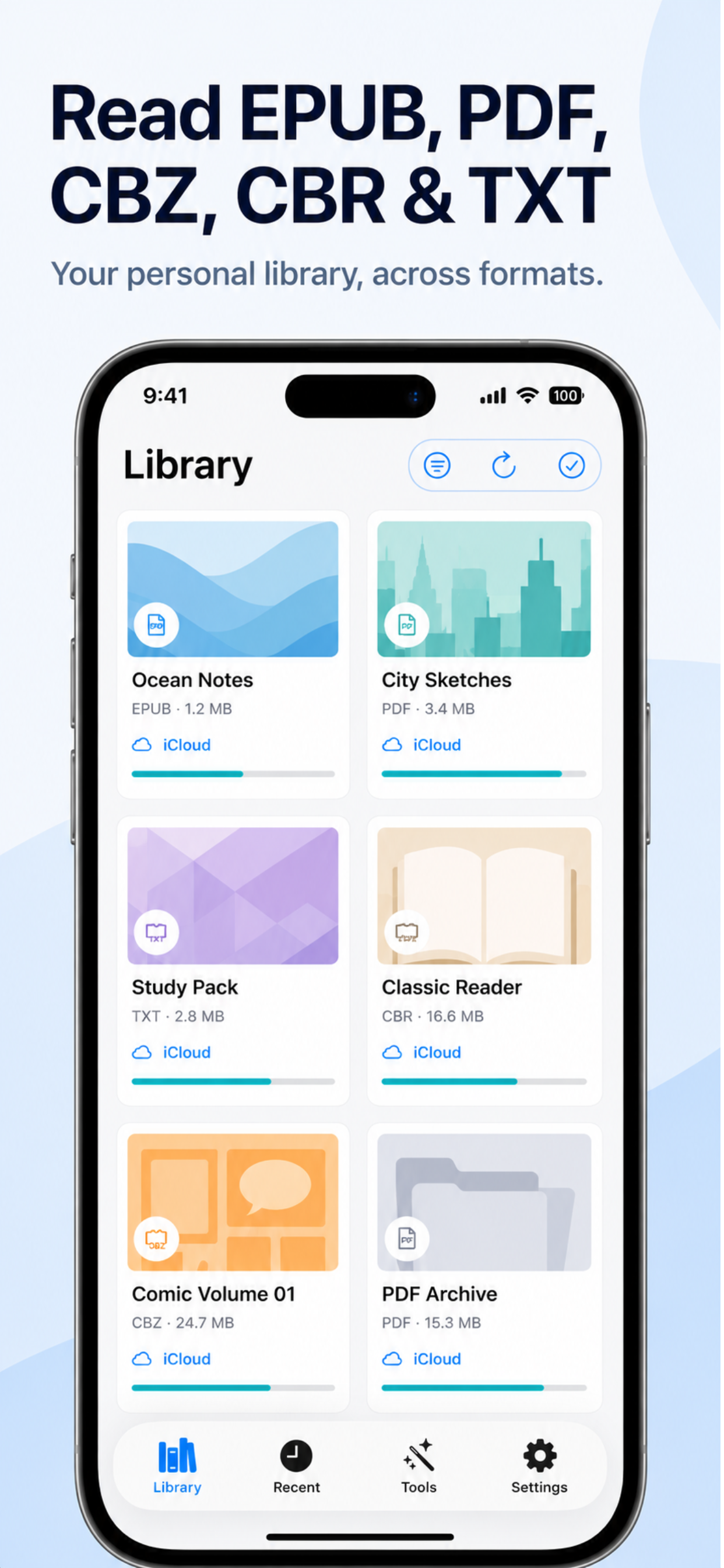
BiblioFuse-bibliotheek op iPhone
Bibliotheek

Eén plank voor elk formaat.

EPUB, PDF, CBZ, CBR, RAR, ZIP en TXT: lees in één bibliotheek met mappen, zoekopdracht en recente boeken. Importeer vanuit Bestanden, documentkiezer of je iCloud Drive.

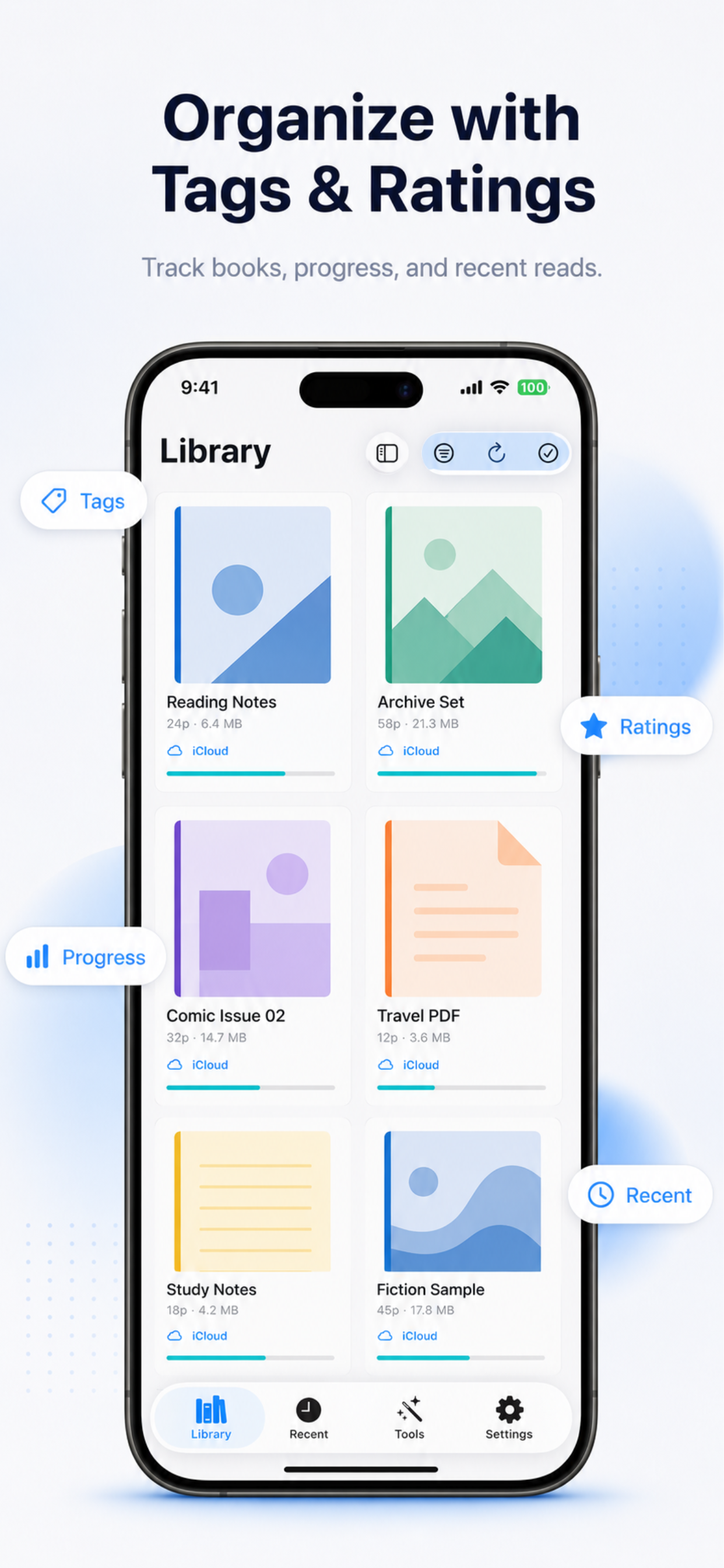
  • Tags en beoordelingen - organiseer zonder mappen als je dat wilt.
  • Leesvoortgang - elk boek onthoudt waar je was gebleven.
  • iCloud cross-device - ga verder op iPhone waar je stopte op iPad.
BiblioFuse-bibliotheek met tags, beoordelingen en leesvoortgang
Lees op jouw manier

TTS, auto-scroll en peek zoom.

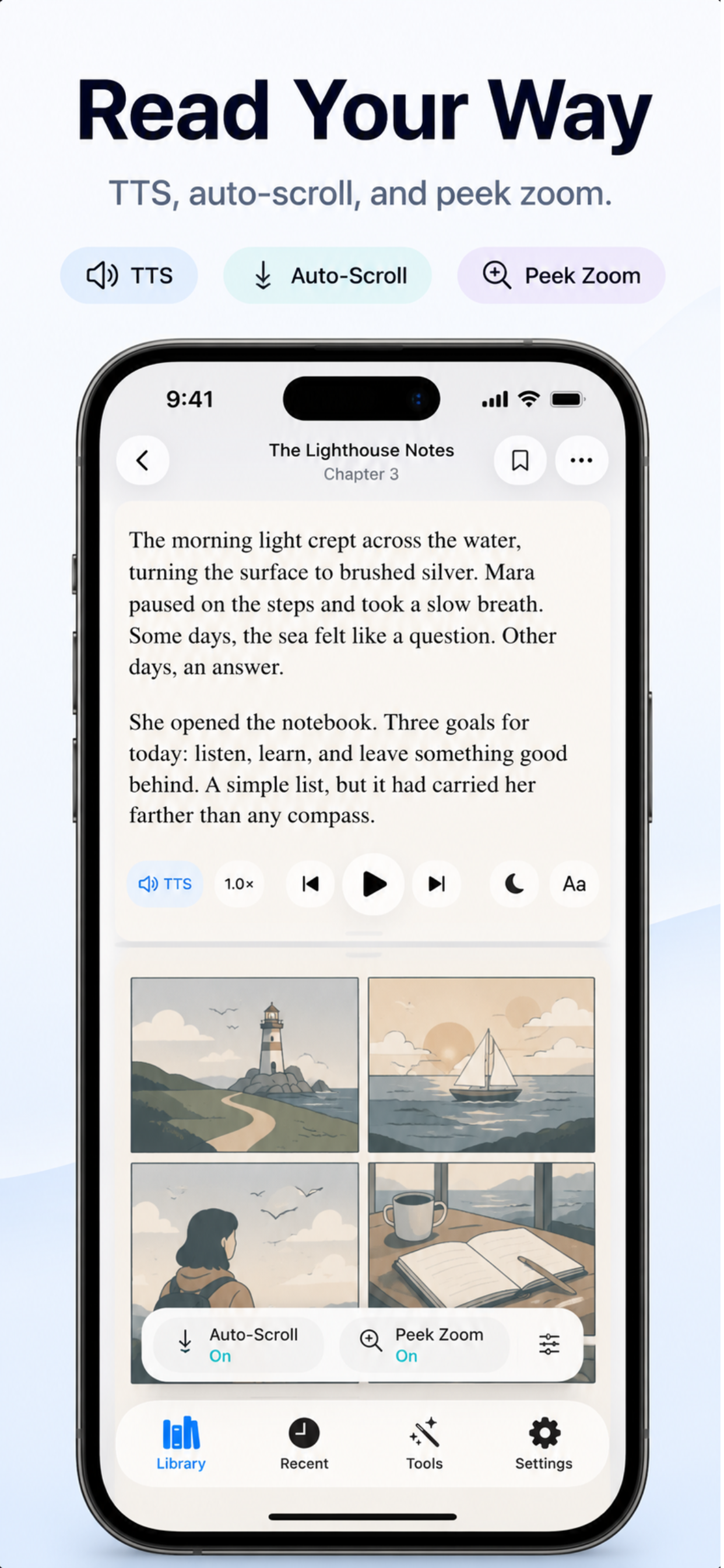
Een afleidingsvrije lezer met de bediening die telt voor lange sessies. Tekst-naar-spraak voor EPUB en TXT. Auto-scroll voor strips en webtoons. Peek zoom om een paneel te inspecteren zonder je plaats te verliezen.

  • Tekst-naar-spraak - handsfree vertelling voor EPUB en TXT.
  • Auto-scroll - gepagineerd of doorlopend, afgestemd op beeldarchieven.
  • Peek zoom - dubbeltik om dichte panelen en kleine tekst te inspecteren.
BiblioFuse leesweergave met TTS, auto-scroll en peek zoom
Desktop streamt naar mobiel

Bibliotheekhub. Stream naar je iPhone.

Geen server van derden · Geen abonnement

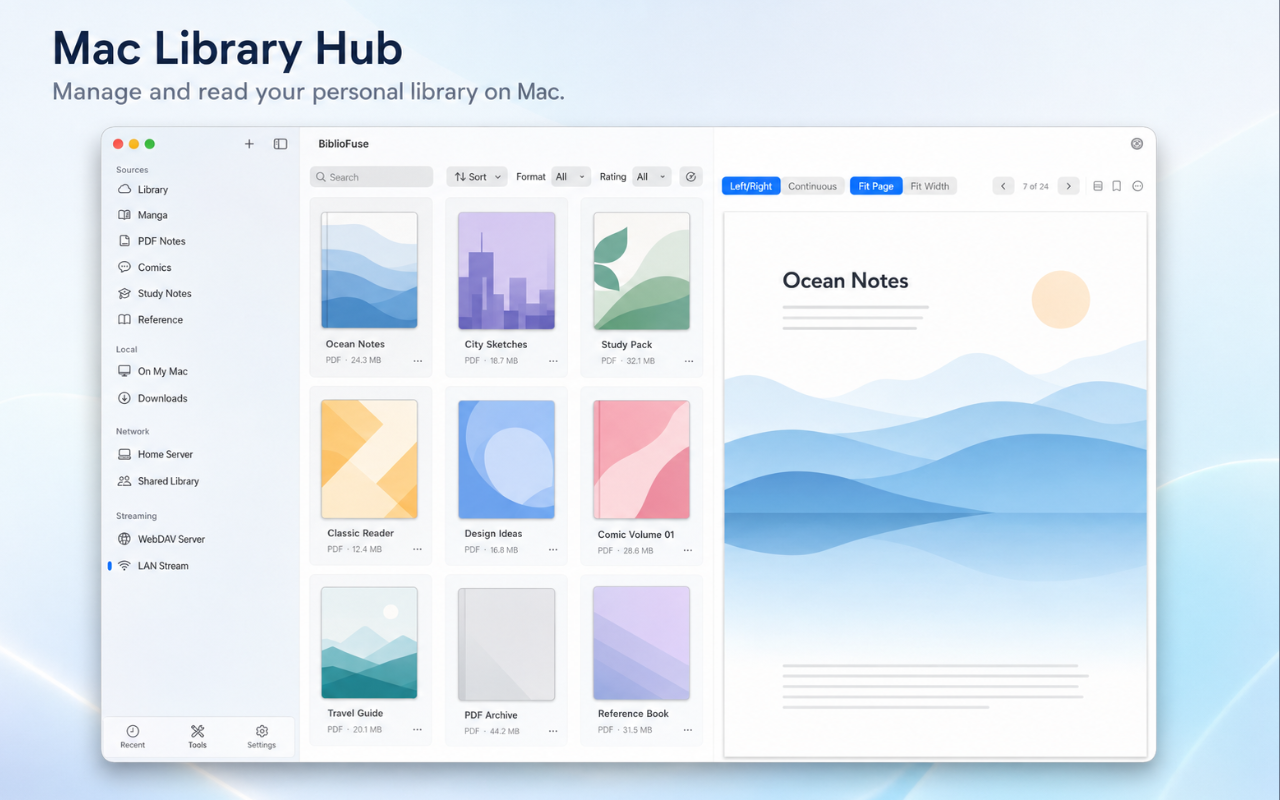
Op Mac en pc wordt BiblioFuse een desktopbibliotheekhub voor grote collecties. Beheer mappen op de host en stream boeken rechtstreeks naar BiblioFuse op iPhone en iPad via Wi‑Fi thuis of extern via 5G met Tailscale.

  • Lokale Wi-Fi-streaming - direct bladeren vanaf een Mac- of pc-bron.
  • Externe 5G-streaming - open je thuisbibliotheek overal met Tailscale.
  • Lokale, iCloud- en SMB-bronnen - één desktopbibliotheek, elke map die je al bewaart.
  • Optionele pincode - vergrendel streamingtoegang op gedeelde netwerken.

Voor externe toegang moeten host en iOS-apparaat zijn aangemeld bij iCloud en verbonden zijn via Tailscale. Houd Tailscale op beide apparaten aan voor de meest consistente thuis- en externe setup.

BiblioFuse desktopbibliotheek met split-view lezer
Ingebouwde tools

Comprimeren en samenvoegen zonder de app te verlaten.

1080 pxStandaard voorinstelling

Formaat wijzigen naar kortste zijde

Stel een doeldimensie in en herpagineer elke afbeelding in je archief.
Tot 50%Kleinere bestanden

Converteren naar WebP of JPG

Hercodeer pagina's naar WebP of JPG voor kleinere archieven die er nog scherp uitzien.

Veel naar 1In één keer

Hoofdstukken en series samenvoegen

Combineer hoofdstukken, volumes of gesplitste downloads tot één schoon CBZ-, ZIP- of PDF-bestand.

OndersteuntEPUBPDFCBZCBRRARZIPAlle verwerking vindt plaats op het apparaat. Niets wordt geüpload.
Waarom twee apps?

Verschillende bibliotheken hebben verschillende tools nodig.

BiblioFuse Reader is gemaakt voor grote beeldrijke stripbestanden: stream vanaf Mac of pc en comprimeer in de app. GrepTag is gemaakt voor kleine tekstbestanden die volledig op het apparaat passen: grep, tags en synchronisatie in elke richting.

BiblioFuse Reader
GrepTag Reader
Beste voor
Comics, manga, PDF
EPUB, light novels, TXT
Bestandsgrootte
50–300 MB per volume
Minder dan 5 MB per stuk
Opslag
Stream vanaf Mac of pc · comprimeer in de app
Opslaan op apparaat · sync in elke richting
Kernfuncties
Comprimeren, samenvoegen, streamen, automatisch back-up
Full-text grep, tags, covers, Wi-Fi sync
Formaten
CBZ, CBR, PDF, EPUB, TXT
EPUB, TXT
FAQ

Veelgestelde vragen

Dekt één aankoop alle platforms?

Nee. iOS + Mac is één universele aankoop — één betaling dekt iPhone, iPad en Mac. De Android Reader, PC Reader en pc-tools worden elk afzonderlijk verkocht.

Hoe voeg ik boeken en mappen toe aan BiblioFuse op iPhone?

BiblioFuse slaat bestanden op in zijn eigen iCloud-gesynchroniseerde map. Je kunt boeken toevoegen via de Bestanden-app (kopieer bestanden naar de BiblioFuse-map), via AirDrop, of via de ingebouwde Wi-Fi-overdracht — open een bibliotheeksessie vanuit Mac of pc en sleep bestanden vanuit een browser.

Stapsgewijze handleiding voor sideloaden
Hoe werkt streaming van Mac of pc naar iPhone?

Je Mac of pc draait een lokale server en schrijft het verbindingsadres naar iCloud Drive. Je iPhone pikt dit automatisch op. Beide apparaten moeten Tailscale aan hebben (werkt thuis en op afstand). Als slechts één apparaat Tailscale aan heeft, mislukt de verbinding. Beide apparaten altijd aan houden geeft de meest consistente ervaring.

Wat heb ik nodig om streaming in te stellen?

Zowel je Mac of pc als je iPhone moeten het volgende geconfigureerd hebben:

  • Hetzelfde iCloud-account op beide apparaten
    • Op iOS en Mac: ga naar Instellingen → [jouw naam] → iCloud en zorg dat BiblioFuse is ingeschakeld
    • Op pc: iCloud is niet ingebouwd — download iCloud voor Windows via de Microsoft Store
  • Tailscale moet AAN zijn op beide apparaten
    • Beide aan — werkt thuis en op afstand via 5G
    • Gemengd (één aan, één uit) — verbinding mislukt
    • Tailscale exit-node hoeft niet ingeschakeld te zijn
    • iCloud- en Tailscale-accounts kunnen verschillende e-mailadressen gebruiken
  • Sta netwerktoegang toe bij de eerste keer opstarten van de app
Streaming is correct ingesteld maar werkt nog steeds niet — wat kan ik proberen?

Een verouderde endpoint-cache is de meest voorkomende oorzaak. Een of meer stream_endpoint.json-bestanden in iCloud hebben een verouderde tijdstempel, waardoor BiblioFuse de host niet kan vinden.

  • Verwijder de verouderde bestanden uit iCloud
    • Op iPhone: open de Bestanden-app → iCloud Drive → BiblioFuse (root) en BiblioFuse → Documenten.
    • Op Mac: open Finder → iCloud Drive → BiblioFuse (root) en BiblioFuse → Documenten.
    • Verwijder op beide locaties elk bestand met de naam stream_endpoint.json, stream_endpoint 1.json, stream_endpoint 2.json, etc.
    • Op pc: iCloud toont mogelijk alleen de cloudversie (alleen online) van deze bestanden, waardoor verwijdering via pc mogelijk niet betrouwbaar werkt — gebruik iPhone of Mac.
  • Open na het verwijderen BiblioFuse opnieuw op de host (Mac of pc) en op de iPhone
    • De host-app genereert een nieuw endpoint-bestand met een actuele tijdstempel.
    • Ga op iPhone naar de lijst met streamingbronnen — je zou de naam van de pc of Mac met een groene stip rechts moeten zien, wat bevestigt dat die is gedetecteerd.
    • Als de stip grijs is, wacht dan nog een paar seconden of sluit BiblioFuse geforceerd af en open het opnieuw op de host.
Waarom vereist streaming Tailscale? Kan het niet gewoon over thuis-wifi werken?

Tailscale is vereist vanwege de manier waarop iOS lokale netwerkverbindingen afhandelt. Dit is wat er is gebeurd:

  • Eerdere versies werkten op thuis-wifi zonder Tailscale
    • De app gebruikte Bonjour (Apple's lokale ontdekking) via HTTP — dit werkte prima
    • Zodra remote 5G-streaming werd toegevoegd, begon iOS App Transport Security HTTP naar rauwe IP-adressen te blokkeren, waardoor het LAN-pad kapot ging
  • Tailscale werkt op thuis-wifi net zo goed als op afstand
    • Wanneer beide apparaten op hetzelfde netwerk zitten, stuurt Tailscale verkeer direct door — er is geen snelheidsnadeel ten opzichte van gewone wifi
    • Tailscale altijd aan houden thuis en onderweg geeft één consistente setup zonder van modus te wisselen
  • Een LAN-modus zonder Tailscale staat niet in de huidige roadmap
    • Zelfs als je Tailscale uitschakelt, kan de app het eerder opgeslagen Tailscale-adres proberen, wat een verbindingsfout veroorzaakt
    • Een betrouwbare automatische LAN-fallback bouwen is complex en momenteel niet gepland
    • De eenvoudigste setup: houd Tailscale op beide apparaten altijd aan. Het regelt thuis-wifi en 5G-remote zonder extra configuratie
Waarom kan Android geen boeken ontvangen van Mac of pc?

De Android-app gebruikt een andere codebase zonder iCloud-integratie, wat de basis is van het streaming-handshake-mechanisme. De beste workflow voor Android is bestanden synchroniseren naar je telefoon met Syncthing of een vergelijkbare tool en die map vervolgens als bibliotheekbron toevoegen in de app.

Waar worden leesvoortgang, bladwijzers, beoordelingen en labels opgeslagen?

Dit hangt af van waar het boekbestand zich bevindt:

  • Lokale opslag — alleen opgeslagen op dat apparaat, geen synchronisatie tussen apparaten
  • iCloud-opslag — opgeslagen in iCloud, synchroniseert automatisch op alle iOS-, Mac- en pc-apparaten
  • SMB / netwerkshare (Mac- of pc-streaming) — opgeslagen op het hostapparaat
    • iOS leest een Mac-stream: voortgang wordt opgeslagen op de Mac
    • iOS leest een pc-stream: voortgang wordt opgeslagen op de pc
    • PC ↔ Mac: onafhankelijk opgeslagen, gegevens worden niet gedeeld
    • Als je zowel Mac als pc als streaming-host gebruikt, worden je leesgegevens gesplitst. Gebruik één host voor consistentie.
Wat is het verschil tussen de PC Reader en de pc EPUB / CBZ-tools?

De PC Reader is een volledige leesapp — hij opent boeken, beheert je bibliotheek, comprimeert bestanden en streamt naar iPhone. De pc EPUB- en CBZ-tools zijn lichtere, goedkopere apps die zich uitsluitend richten op comprimeren en samenvoegen, zonder lezer.

Hoe krijg ik betere tekst-naar-spraak-stemmen in BiblioFuse?

De hogere kwaliteitstemmen zijn ingebouwd in je apparaat maar moeten apart worden gedownload — BiblioFuse detecteert ze automatisch zodra ze zijn geïnstalleerd.

  • iPhone / iPad
    • Ga naar Instellingen → Toegankelijkheid → Gesproken inhoud → Stemmen
    • Kies je taal en download een Verbeterde of Premium stem
    • Premium-stemmen op iOS 16+ hebben neurale kwaliteit (Siri-niveau)
  • Mac
    • Ga naar Systeeminstellingen → Toegankelijkheid → Gesproken inhoud → Systeemtaal → Stemmen beheren
    • Download een Verbeterde of Premium stem voor je taal
  • Windows 10 / Windows 11
    • Ga naar Instellingen → Tijd en taal → Taal en regio
    • Voeg je leestaal toe of open Taalopties voor een geïnstalleerde taal
    • Installeer onder Taalmogelijkheden de optie Tekst naar spraak
    • Herstart BiblioFuse en start een nieuwe TTS-sessie
  • Windows 11 Natuurlijke stemmen (optioneel)
    • Ga naar Instellingen → Toegankelijkheid → Verteller
    • Kies onder Natuurlijke stemmen toevoegen de gewenste stem
    • Let op: Windows maakt deze stemmen mogelijk alleen beschikbaar voor Verteller, niet voor alle apps
  • Geen app-update vereist — BiblioFuse detecteert nieuw geïnstalleerde stemmen wanneer ze beschikbaar zijn via het Windows- of Apple-tekst-naar-spraaksysteem

BiblioFuse Reader is gemaakt voor grote beeldrijke stripbestanden: stream vanaf Mac of pc en comprimeer in de app. GrepTag is gemaakt voor kleine tekstbestanden die volledig op het apparaat passen: grep, tags en synchronisatie in elke richting.

Back to home
Download on the App StoreGet it from Microsoft