Unggulan
BiblioFuse Reader

BiblioFuse ReaderDibina untuk sesi membaca yang panjang.

Pembaca yang fokus dengan alat perpustakaan yang benar-benar anda gunakan: format, folder, tag, rating, kemajuan, dan penanda buku. Simpan buku pada iPhone, iPad, Mac, atau PC, dan strim pustaka desktop ke iPhone apabila memerlukan lebih ruang.

Download on the App StoreGet it on Google PlayGet it from Microsoft
Tiada iklanTiada penjejakanDiproses pada peranti
Perpustakaan BiblioFuse pada iPhone
Perpustakaan

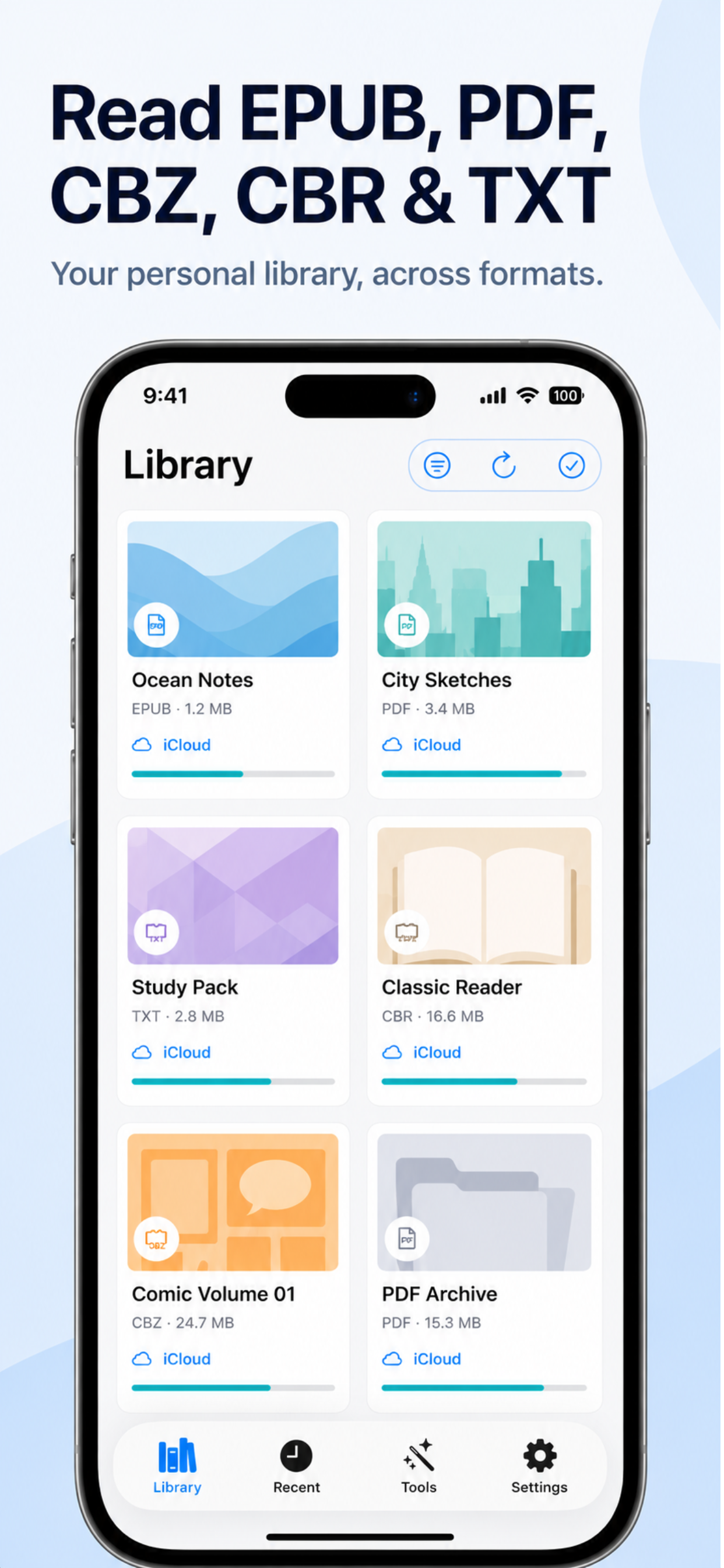
Satu rak untuk setiap format.

EPUB, PDF, CBZ, CBR, RAR, ZIP dan TXT: baca dalam satu perpustakaan dengan folder, carian dan buku terkini. Import dari Fail, pemilih dokumen, atau iCloud Drive anda.

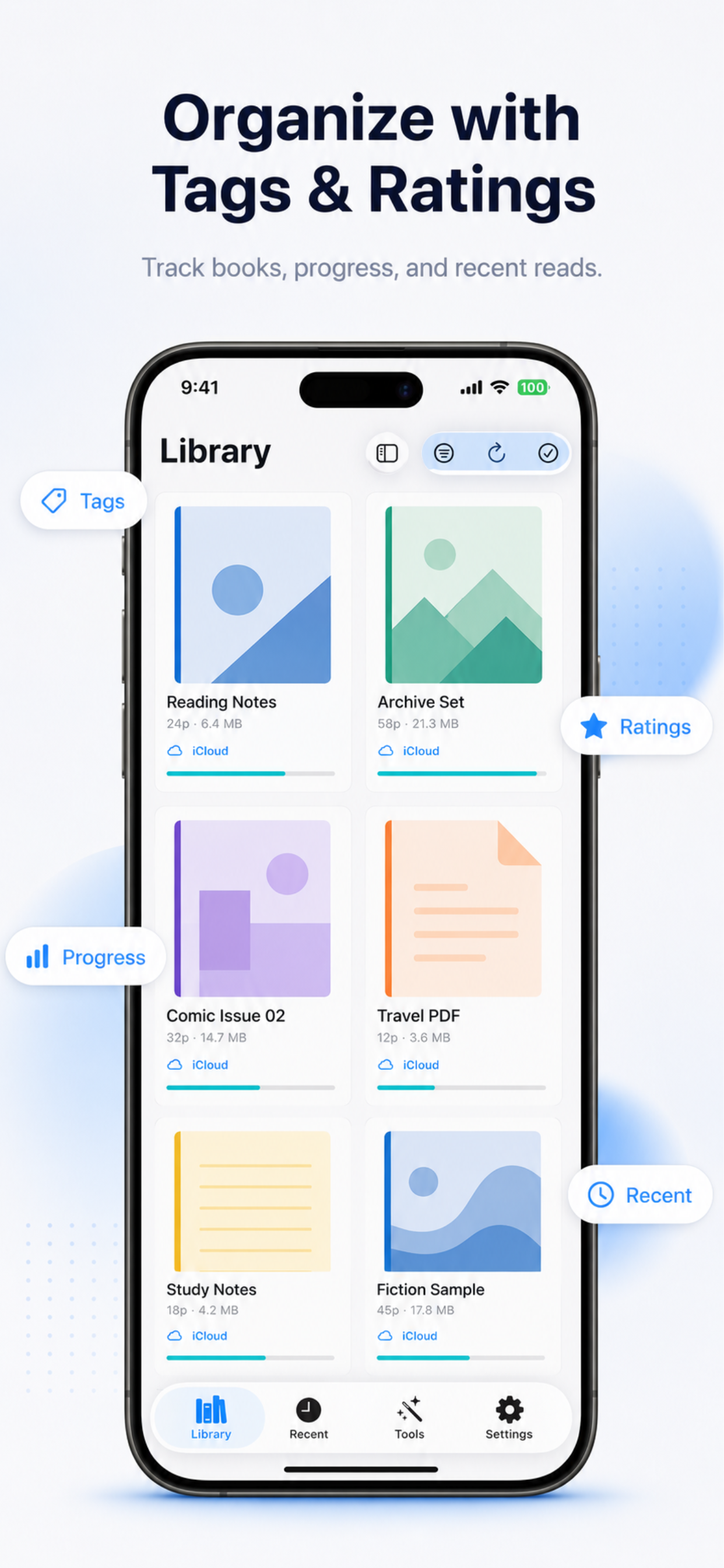
  • Tag & penilaian - susun tanpa folder jika anda mahu.
  • Kemajuan membaca - setiap buku mengingati di mana anda berhenti.
  • iCloud merentas peranti - sambung pada iPhone dari tempat anda berhenti pada iPad.
Perpustakaan BiblioFuse dengan tag, penilaian dan kemajuan membaca
Baca mengikut cara anda

TTS, tatal auto & zum pintas.

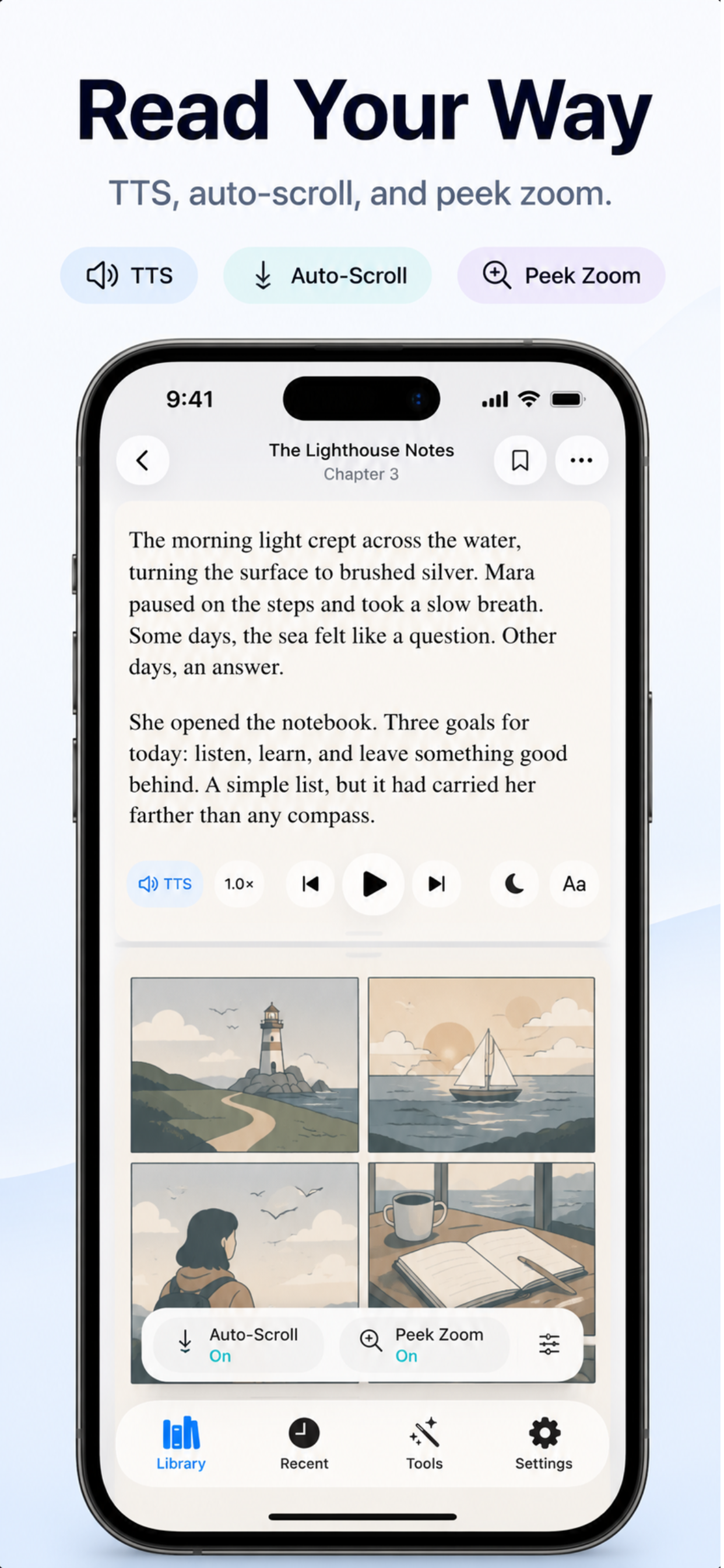
Pembaca bebas gangguan dengan kawalan yang penting untuk sesi panjang. Teks-ke-suara untuk EPUB dan TXT. Tatal auto untuk komik dan webtoon. Zum pintas untuk memeriksa panel tanpa kehilangan tempat.

  • Teks-ke-suara - narasi tanpa tangan untuk EPUB dan TXT.
  • Tatal auto - berhalaman atau berterusan, ditala untuk arkib imej.
  • Zum pintas - ketuk dua kali untuk memeriksa panel padat dan teks kecil.
Paparan bacaan BiblioFuse dengan TTS, tatal auto dan zum pintas
Desktop strim ke mudah alih

Hab perpustakaan. Strim ke iPhone.

Tiada pelayan pihak ketiga · Tiada langganan

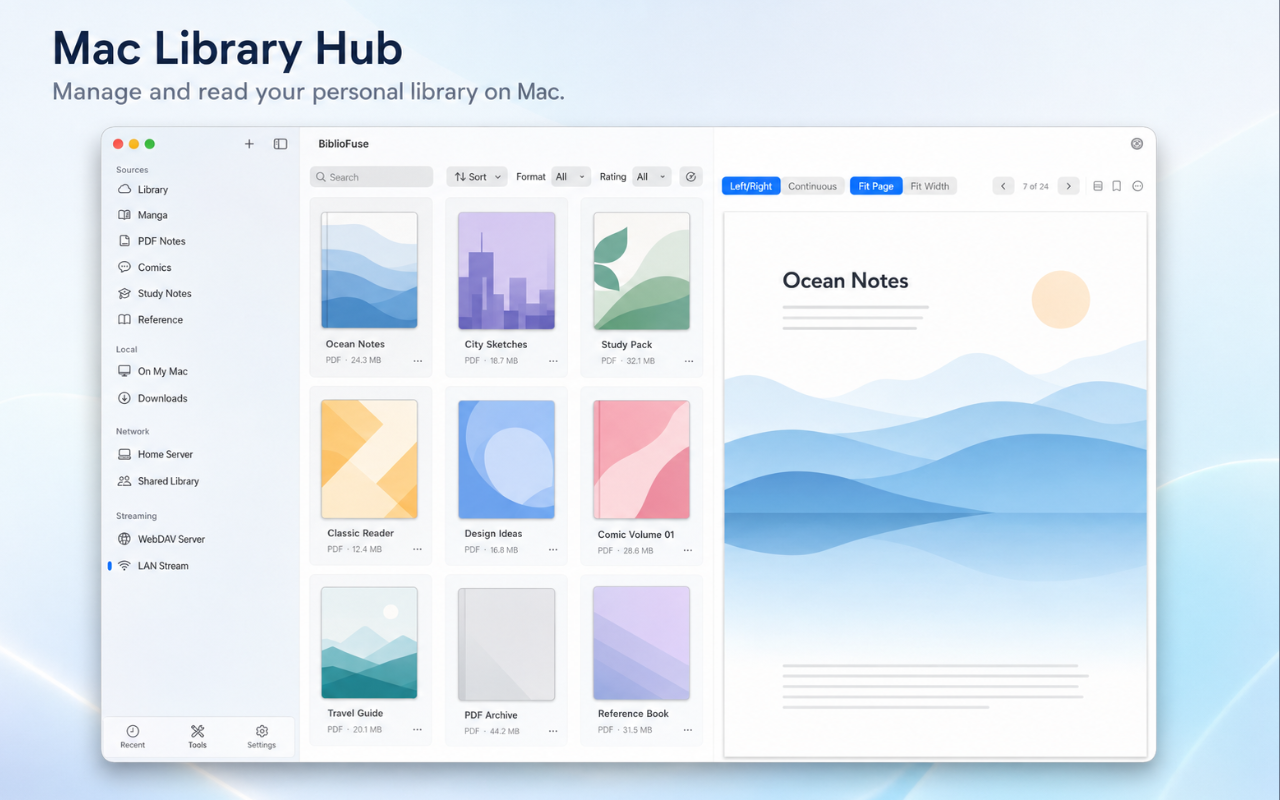
Pada Mac dan PC, BiblioFuse menjadi hab perpustakaan desktop untuk koleksi besar. Urus folder pada peranti hos, kemudian strim buku terus ke BiblioFuse pada iPhone dan iPad melalui Wi‑Fi rumah atau jarak jauh melalui 5G dengan Tailscale.

  • Strim Wi-Fi tempatan - semak imbas segera daripada sumber Mac atau PC.
  • Strim 5G jarak jauh - buka perpustakaan rumah anda dari mana-mana dengan Tailscale.
  • Sumber tempatan, iCloud & SMB - satu pustaka desktop, semua folder yang anda sudah simpan.
  • PIN pilihan - kunci akses strim pada rangkaian yang dikongsi.

Akses jauh memerlukan hos dan peranti iOS log masuk ke iCloud dan bersambung melalui Tailscale. Untuk tetapan rumah dan jauh yang paling konsisten, biarkan Tailscale dihidupkan pada kedua-dua peranti.

Pustaka desktop BiblioFuse dengan pembaca split-view
Alat terbina dalam

Mampat & gabung tanpa meninggalkan aplikasi.

1080 pxPraset biasa

Ubah saiz ke sisi terpendek

Tetapkan dimensi terpendek sasaran dan halaman semula setiap imej dalam arkib anda.

Sehingga 50%Fail lebih kecil

Tukar ke WebP atau JPG

Kod semula halaman ke WebP atau JPG untuk arkib lebih kecil yang masih kelihatan tajam.

Banyak ke 1Satu laluan

Gabung bab & siri

Gabungkan bab, jilid atau muat turun berpecah menjadi satu CBZ, ZIP atau PDF yang bersih.

MenyokongEPUBPDFCBZCBRRARZIPSemua pemprosesan berjalan pada peranti. Tiada yang dimuat naik.
Mengapa dua aplikasi?

Perpustakaan berbeza memerlukan alat berbeza.

BiblioFuse Reader dibina untuk fail komik besar yang sarat imej — strim dari Mac atau PC, mampat dalam aplikasi. GrepTag dibina untuk fail teks kecil yang muat sepenuhnya pada peranti — grep, tag, segerak ke mana-mana arah.

BiblioFuse Reader
GrepTag Reader
Terbaik untuk
Komik, manga, PDF
EPUB, novel ringan, TXT
Saiz fail
50–300 MB setiap jilid
Bawah 5 MB setiap satu
Reka bentuk storan
Strim dari Mac atau PC · mampat dalam aplikasi
Simpan di peranti · segerak ke mana-mana arah
Ciri utama
Mampatkan, gabungkan, strim, sandaran automatik
Full-text grep, tags, covers, Wi-Fi sync
Format
CBZ, CBR, PDF, EPUB, TXT
EPUB, TXT
FAQ

Soalan lazim

Adakah satu pembelian meliputi semua platform?

Tidak. iOS + Mac adalah pembelian universal tunggal — satu bayaran meliputi iPhone, iPad, dan Mac. Android Reader, PC Reader, dan alat PC dijual secara berasingan.

Bagaimana cara menambah buku dan folder ke BiblioFuse di iPhone?

BiblioFuse menyimpan fail dalam foldernya sendiri yang disegerakkan dengan iCloud. Anda boleh menambah buku melalui apl Fail (salin fail ke folder BiblioFuse), melalui AirDrop, atau melalui ciri Pemindahan Wi-Fi terbina dalam — buka sesi perpustakaan dari Mac atau PC dan seret fail dari mana-mana pelayar.

Panduan sideloading langkah demi langkah
Bagaimana penstriman dari Mac atau PC ke iPhone berfungsi?

Mac atau PC anda menjalankan pelayan tempatan dan menulis alamat sambungan ke iCloud Drive. iPhone anda mengesannya secara automatik. Kedua-dua peranti mesti menghidupkan Tailscale (berfungsi di rumah dan dari jauh). Jika hanya satu peranti mempunyai Tailscale dihidupkan, sambungan akan gagal. Memastikan kedua-duanya sentiasa dihidupkan memberikan pengalaman yang paling konsisten.

Apa yang diperlukan untuk menyediakan penstriman?

Mac atau PC dan iPhone anda mesti mempunyai perkara berikut dikonfigurasikan:

  • Akaun iCloud yang sama pada kedua-dua peranti
    • Pada iOS dan Mac: pergi ke Tetapan → [nama anda] → iCloud dan pastikan BiblioFuse didayakan
    • Pada PC: iCloud tidak terbina dalam — muat turun iCloud untuk Windows dari Microsoft Store
  • Tailscale mesti DIHIDUPKAN pada kedua-dua peranti
    • Kedua-duanya hidup — berfungsi di rumah dan dari jauh melalui 5G
    • Campuran (satu hidup, satu mati) — sambungan akan gagal
    • Nod keluar Tailscale tidak perlu didayakan
    • Akaun iCloud dan Tailscale boleh menggunakan alamat e-mel yang berbeza
  • Benarkan akses rangkaian apabila apl dilancarkan buat kali pertama
Penstriman sudah disediakan dengan betul tetapi masih tidak berfungsi — apa yang perlu dicuba?

Cache titik akhir yang lapuk adalah punca paling biasa. Satu atau lebih fail stream_endpoint.json yang disimpan dalam iCloud mempunyai cap masa yang sudah lama, yang menghalang BiblioFuse daripada menemui hos.

  • Padam fail lapuk daripada iCloud
    • Pada iPhone: buka app Fail → iCloud Drive → BiblioFuse (root) dan BiblioFuse → Dokumen.
    • Pada Mac: buka Finder → iCloud Drive → BiblioFuse (root) dan BiblioFuse → Dokumen.
    • Di kedua-dua lokasi, padamkan mana-mana fail bernama stream_endpoint.json, stream_endpoint 1.json, stream_endpoint 2.json, dsb.
    • Pada PC: iCloud mungkin hanya menunjukkan versi awan (dalam talian sahaja) fail-fail ini, jadi pemadaman dari PC mungkin tidak boleh dipercayai — gunakan iPhone atau Mac.
  • Selepas memadam, buka semula BiblioFuse pada hos (Mac atau PC) dan iPhone
    • App hos akan menjana semula fail titik akhir baharu dengan cap masa semasa.
    • Pada iPhone, pergi ke senarai sumber penstriman — anda sepatutnya melihat nama PC atau Mac dengan titik hijau di sebelah kanan, mengesahkan ia telah dikesan.
    • Jika titik berwarna kelabu, tunggu beberapa saat lagi atau tutup paksa dan buka semula BiblioFuse pada hos.
Mengapa penstriman memerlukan Tailscale? Tidakkah boleh menggunakan Wi-Fi rumah sahaja?

Tailscale diperlukan kerana cara iOS mengendalikan sambungan rangkaian tempatan. Berikut adalah apa yang berlaku:

  • Versi awal berfungsi pada Wi-Fi rumah tanpa Tailscale
    • Apl menggunakan Bonjour (penemuan tempatan Apple) melalui HTTP — ini berfungsi dengan baik
    • Setelah penstriman jauh 5G ditambah, iOS App Transport Security mula menyekat HTTP ke alamat IP mentah, yang merosakkan laluan LAN sahaja
  • Tailscale berfungsi pada Wi-Fi rumah sama baiknya dengan jauh
    • Apabila kedua-dua peranti berada pada rangkaian yang sama, Tailscale menghalakan trafik secara terus — tiada penalti kelajuan berbanding Wi-Fi biasa
    • Memastikan Tailscale sentiasa dihidupkan di rumah dan semasa keluar memberikan satu persediaan yang konsisten tanpa penukaran mod
  • Mod LAN tanpa Tailscale belum ada dalam pelan pembangunan semasa
    • Walaupun mematikan Tailscale, apl mungkin masih mencuba alamat Tailscale yang disimpan sebelumnya, menyebabkan kegagalan jabat tangan
    • Membina sandaran LAN automatik yang boleh dipercayai adalah kompleks dan tidak dirancang buat masa ini
    • Persediaan paling mudah: sentiasa hidupkan Tailscale pada kedua-dua peranti. Ia mengendalikan Wi-Fi rumah dan 5G jauh tanpa konfigurasi tambahan
Mengapa Android tidak dapat menerima buku dari Mac atau PC?

Apl Android menggunakan asas kod yang berbeza tanpa integrasi iCloud, yang merupakan asas mekanisme jabat tangan penstriman. Aliran kerja terbaik untuk Android ialah menyegerakkan fail ke telefon menggunakan Syncthing atau alat yang serupa, kemudian menambah folder tersebut sebagai sumber perpustakaan dalam apl.

Di mana kemajuan membaca, penanda buku, penilaian, dan tag disimpan?

Bergantung pada di mana fail buku disimpan:

  • Storan tempatan — disimpan pada peranti itu sahaja, tiada penyegerakan merentas peranti
  • Storan iCloud — disimpan ke iCloud, disegerakkan secara automatik merentas semua peranti iOS, Mac, dan PC
  • SMB / perkongsian rangkaian (penstriman Mac atau PC) — disimpan pada peranti hos
    • iOS membaca strim Mac: kemajuan disimpan pada Mac
    • iOS membaca strim PC: kemajuan disimpan pada PC
    • PC ↔ Mac: disimpan secara bebas, data tidak dikongsi
    • Jika anda menggunakan Mac dan PC sebagai hos penstriman, data bacaan anda akan terpisah. Gunakan satu hos sahaja untuk konsistensi.
Apakah perbezaan antara PC Reader dan alat PC EPUB / CBZ?

PC Reader ialah apl membaca penuh — ia membuka buku, mengurus perpustakaan anda, memampatkan fail, dan membuat penstriman ke iPhone. Alat PC EPUB dan CBZ ialah apl yang lebih ringan dan murah yang hanya berfokus pada pemampatan dan penggabungan, tanpa pembaca.

Bagaimana cara mendapatkan suara teks-ke-pertuturan yang lebih baik dalam BiblioFuse?

Suara berkualiti tinggi sudah tertanam dalam peranti anda tetapi perlu dimuat turun secara berasingan — BiblioFuse akan mengesannya secara automatik setelah dipasang.

  • iPhone / iPad
    • Pergi ke Tetapan → Kebolehcapaian → Kandungan Pertuturan → Suara
    • Pilih bahasa anda, kemudian muat turun suara Dipertingkat atau Premium
    • Suara Premium pada iOS 16+ mempunyai kualiti neural (tahap Siri)
  • Mac
    • Pergi ke Tetapan Sistem → Kebolehcapaian → Kandungan Pertuturan → Suara Sistem → Urus Suara
    • Muat turun sebarang suara Dipertingkat atau Premium untuk bahasa anda
  • Windows 10 / Windows 11
    • Pergi ke Tetapan → Masa & bahasa → Bahasa & rantau
    • Tambah bahasa bacaan anda, atau buka Pilihan bahasa untuk bahasa yang telah dipasang
    • Di bawah Ciri bahasa, pasang Teks-ke-pertuturan
    • Mulakan semula BiblioFuse, kemudian mulakan sesi TTS baharu
  • Suara Semula Jadi Windows 11 (pilihan)
    • Pergi ke Tetapan → Kebolehcapaian → Pencerita
    • Di bawah Tambah suara semula jadi, muat turun suara yang dikehendaki
    • Nota: Windows mungkin hanya mendedahkan suara ini kepada Pencerita sahaja, bukan semua apl
  • Tiada kemas kini aplikasi diperlukan — BiblioFuse mengesan suara yang baru dipasang apabila ia didedahkan melalui sistem teks-ke-pertuturan Windows atau Apple

BiblioFuse Reader dibina untuk fail komik besar yang sarat imej — strim dari Mac atau PC, mampat dalam aplikasi. GrepTag dibina untuk fail teks kecil yang muat sepenuhnya pada peranti — grep, tag, segerak ke mana-mana arah.

Back to home
Download on the App StoreGet it from Microsoft