1080 px標準プリセット
最短辺にリサイズ
目標の最短寸法を設定し、アーカイブ内の全画像を再ページング。
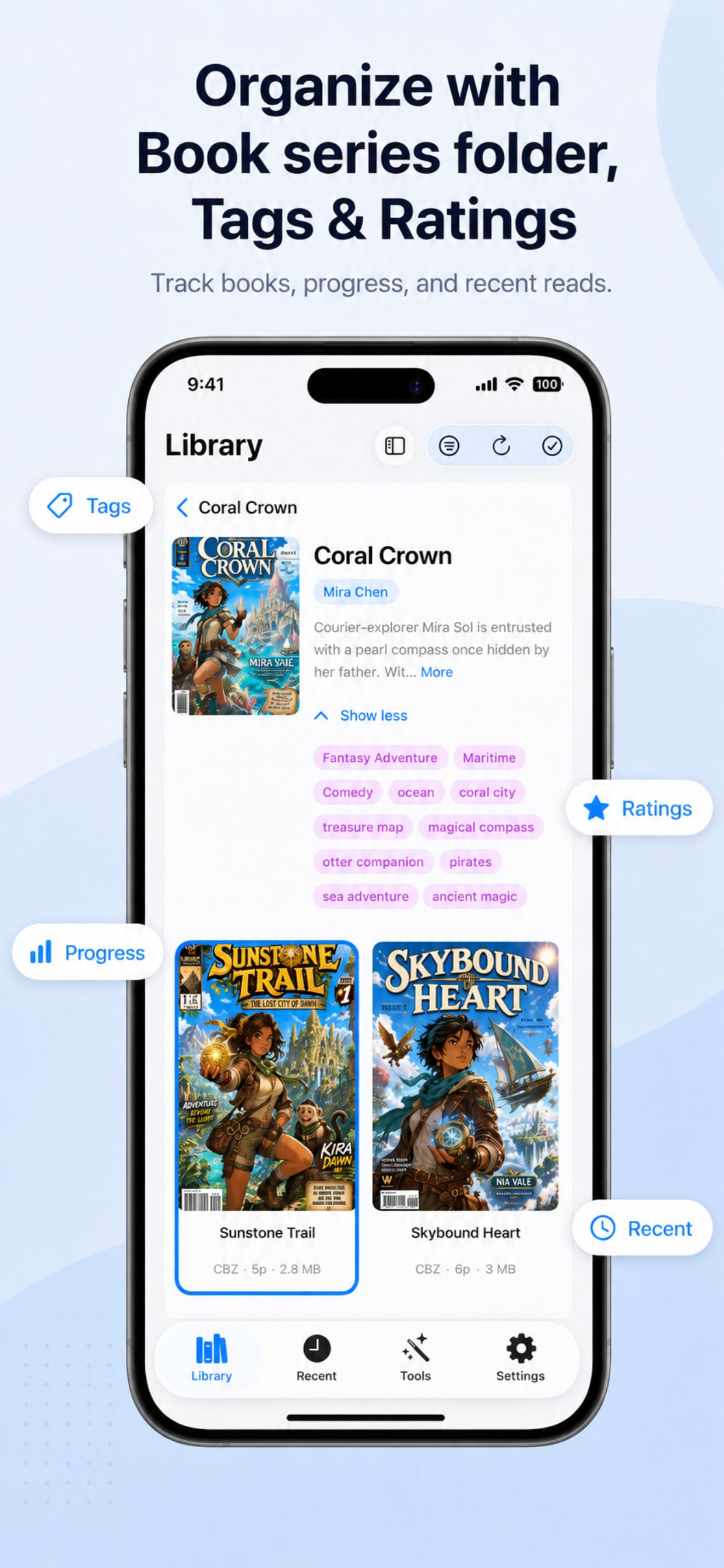
形式、フォルダ、タグ、評価、進捗、ブックマークなど、本当に使うライブラリ機能に集中したリーダー。iPhone、iPad、Mac、PCに本を置けて、容量が必要なときはデスクトップライブラリをiPhoneへストリーミングできます。


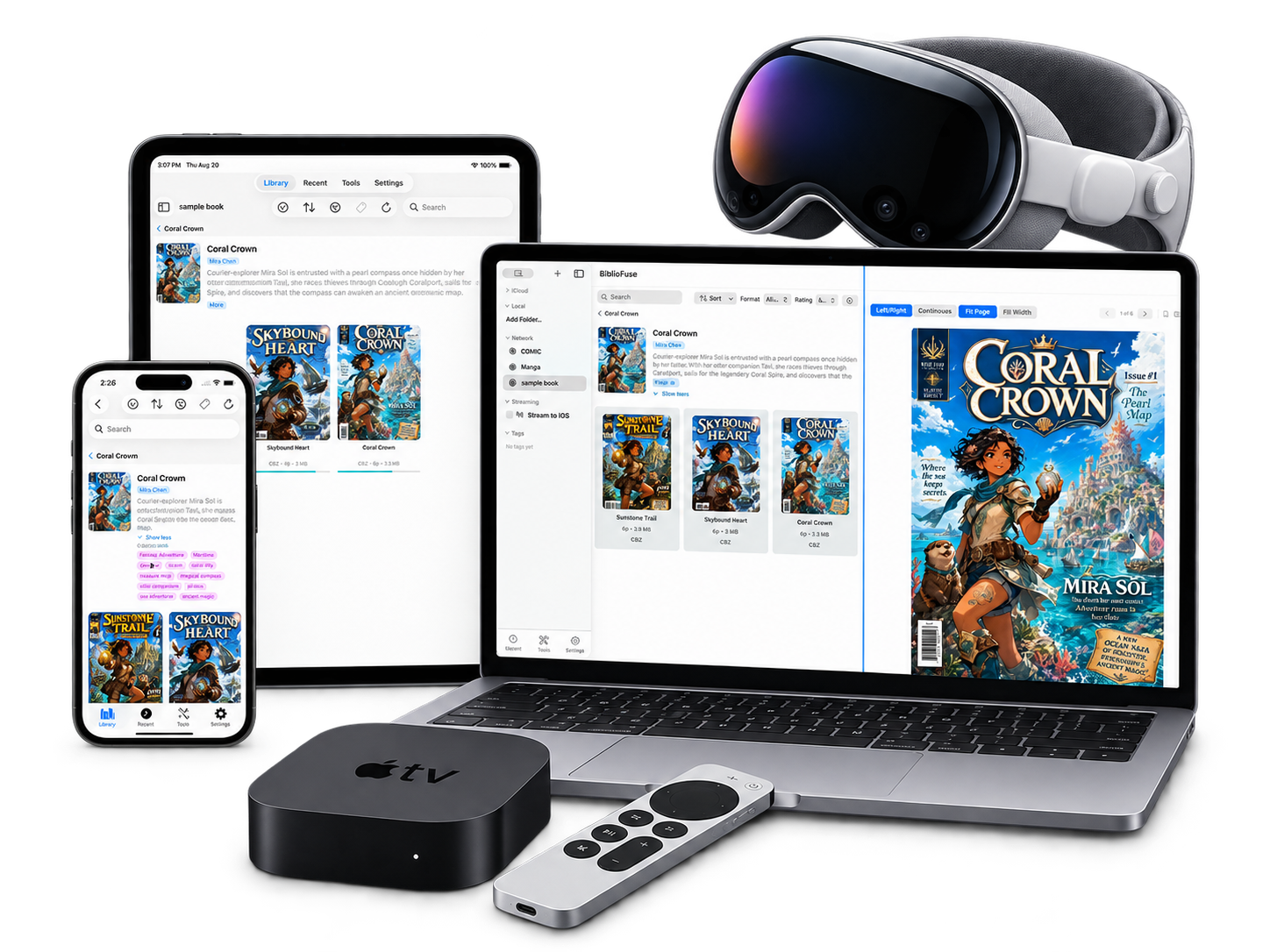
EPUB、PDF、CBZ、CBR、RAR、ZIP、TXTを、フォルダ、検索、最近読んだ本を備えた1つのライブラリで読めます。表紙サムネイルにより、CBZ、CBR、EPUB、PDFライブラリを視覚的に整理できます。サイトのスクリーンショットでは、著作権のある実在の表紙は使用していません。ファイル、ドキュメントピッカー、iCloud Driveからインポートできます。
長時間のセッションに必要な操作を備えた集中リーダー。EPUB と TXT のテキスト読み上げ。コミックとウェブトゥーンの自動スクロール。位置を失わずにパネルを拡大表示するピークズーム。
MacとPCでは、BiblioFuseが大きなコレクション向けのデスクトップライブラリハブになります。ホスト側でフォルダを管理し、自宅のWi‑Fi、または対応デバイスではTailscale経由の5Gで、iPhone・iPad・Android・Apple TV・Vision ProのBiblioFuseへ直接ストリーミングできます。
リモートアクセスには、ホストとiOSデバイスがiCloudにサインインし、Tailscaleに接続されている必要があります。自宅でも外出先でも安定させるには、両方のデバイスでTailscaleをオンにしておくのがおすすめです。
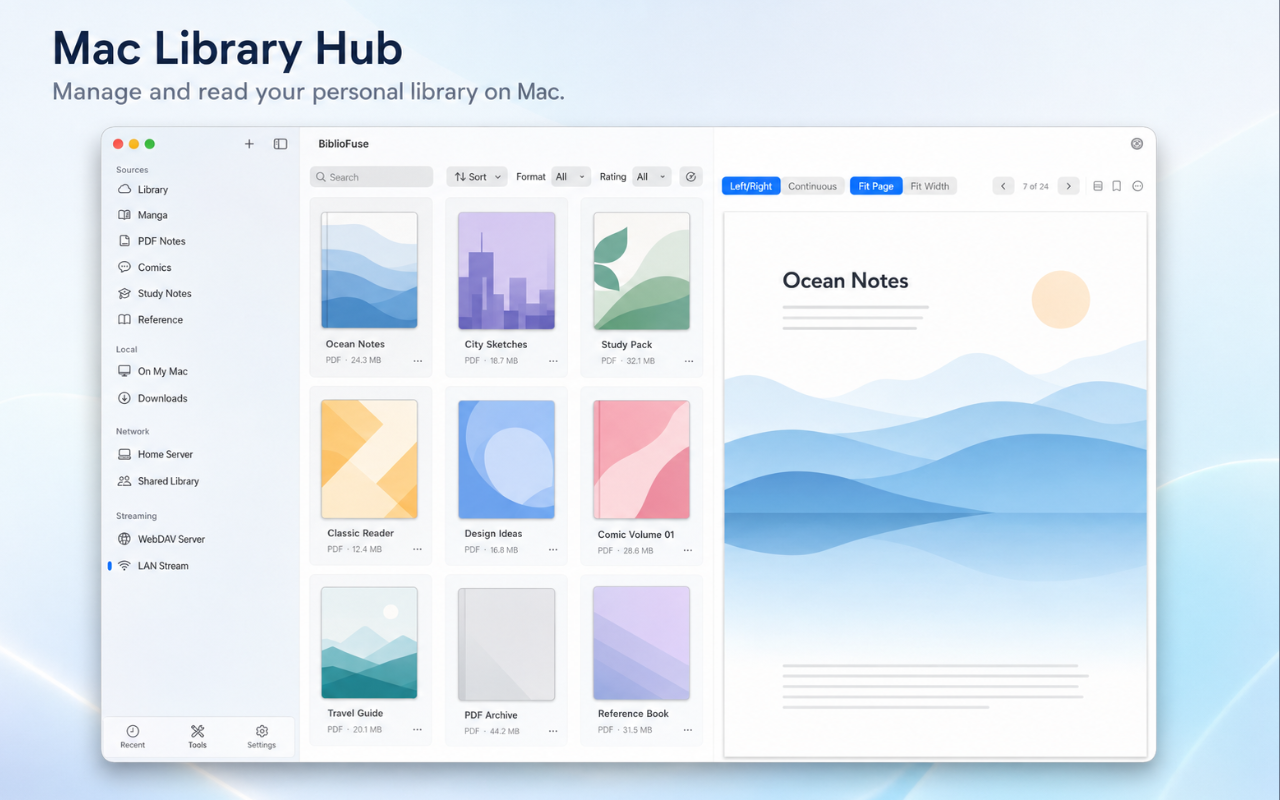
目標の最短寸法を設定し、アーカイブ内の全画像を再ページング。
ページを WebP または JPG に再エンコードして、より小さく鮮明なアーカイブに。
チャプター、巻、分割ダウンロードを一つのクリーンな CBZ、ZIP、PDF に結合。
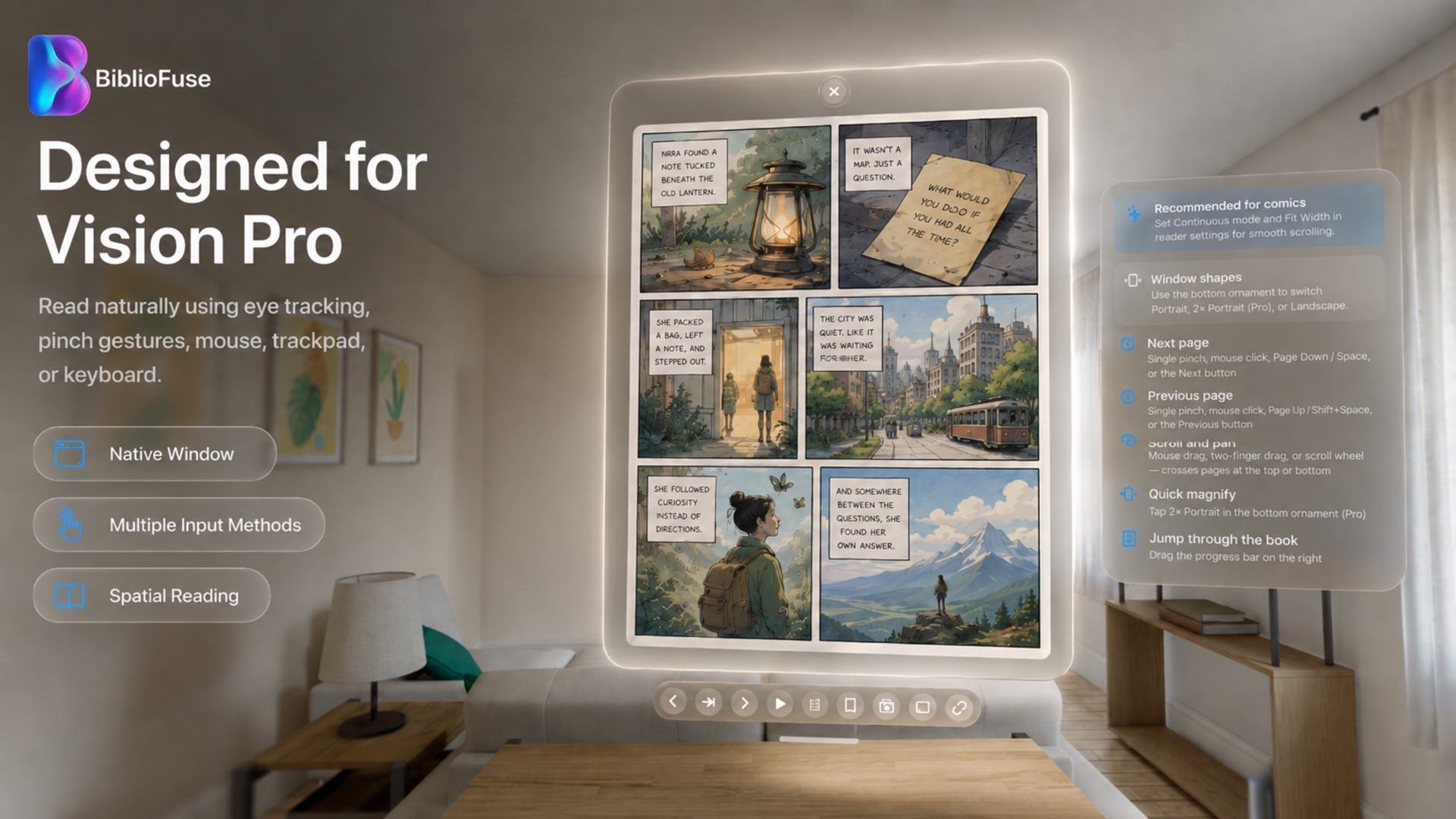
BiblioFuse は引き伸ばした iPad 版ではなく、ネイティブの visionOS アプリです。本物の空間ウィンドウでコミックや本を読み、浮かぶ棚でコレクションを閲覧し、Mac や PC からストリーミングして本体を軽く保てます。
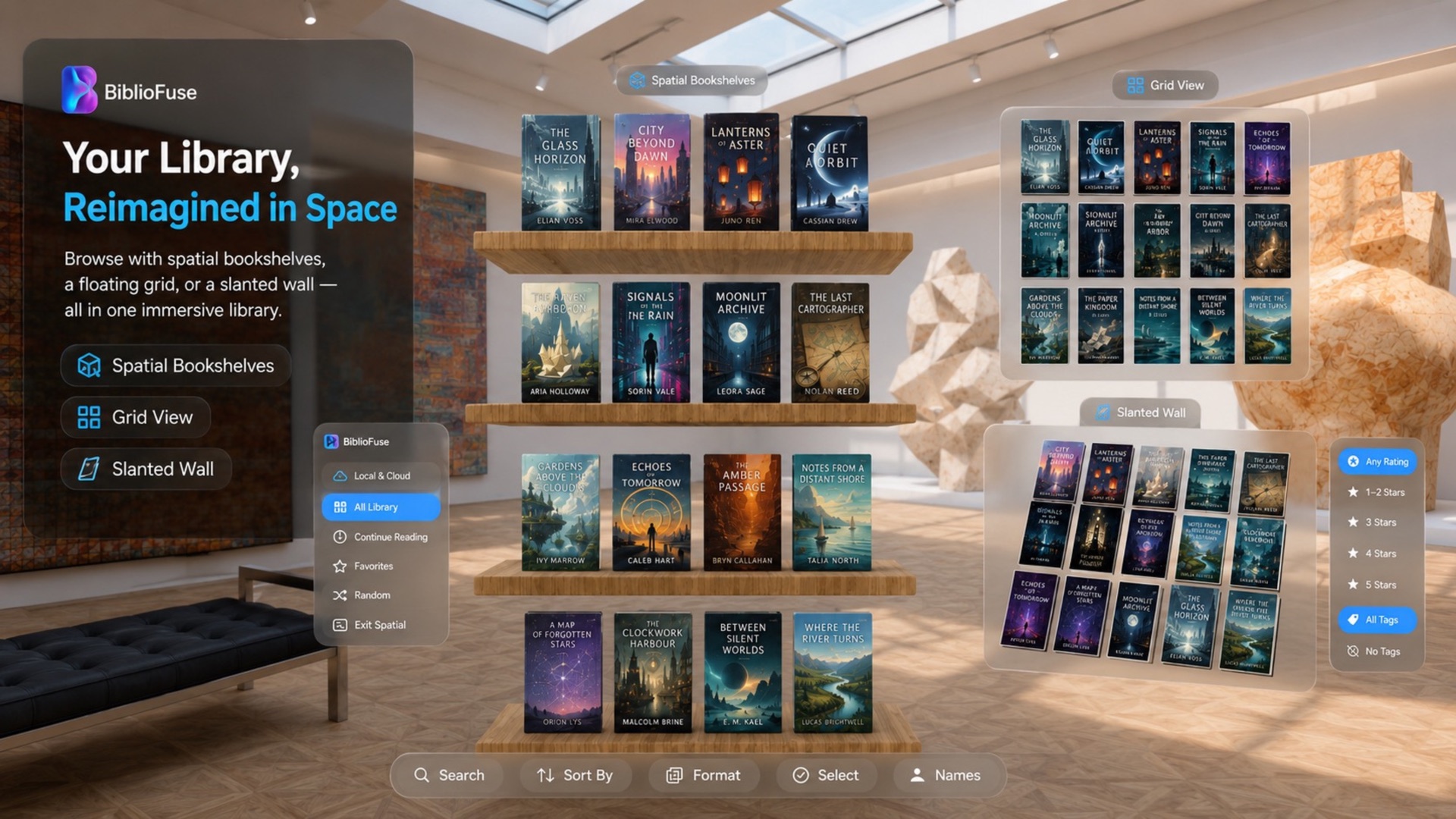
あなたの表紙を、周囲に配置した本物の木製の棚に。
大きなライブラリをすばやく見渡せる、すっきりとした浮遊グリッド。
評価とタグのフィルターをひと目で使える、傾いたギャラリーウォール。
Mac や PC からライブラリをストリーミングすれば、Vision Pro のストレージは空いたまま。BiblioFuse が iPhone や iPad で使うのと同じ Tailscale のプライベート経路を利用します。
Apple TVアプリは、すでに慣れた操作で本棚をたどって読み進められます。同じネットワーク上のMacやPCからライブラリをストリーミングするため、本体には何も保存されず、読書位置は他の端末にも戻ります。
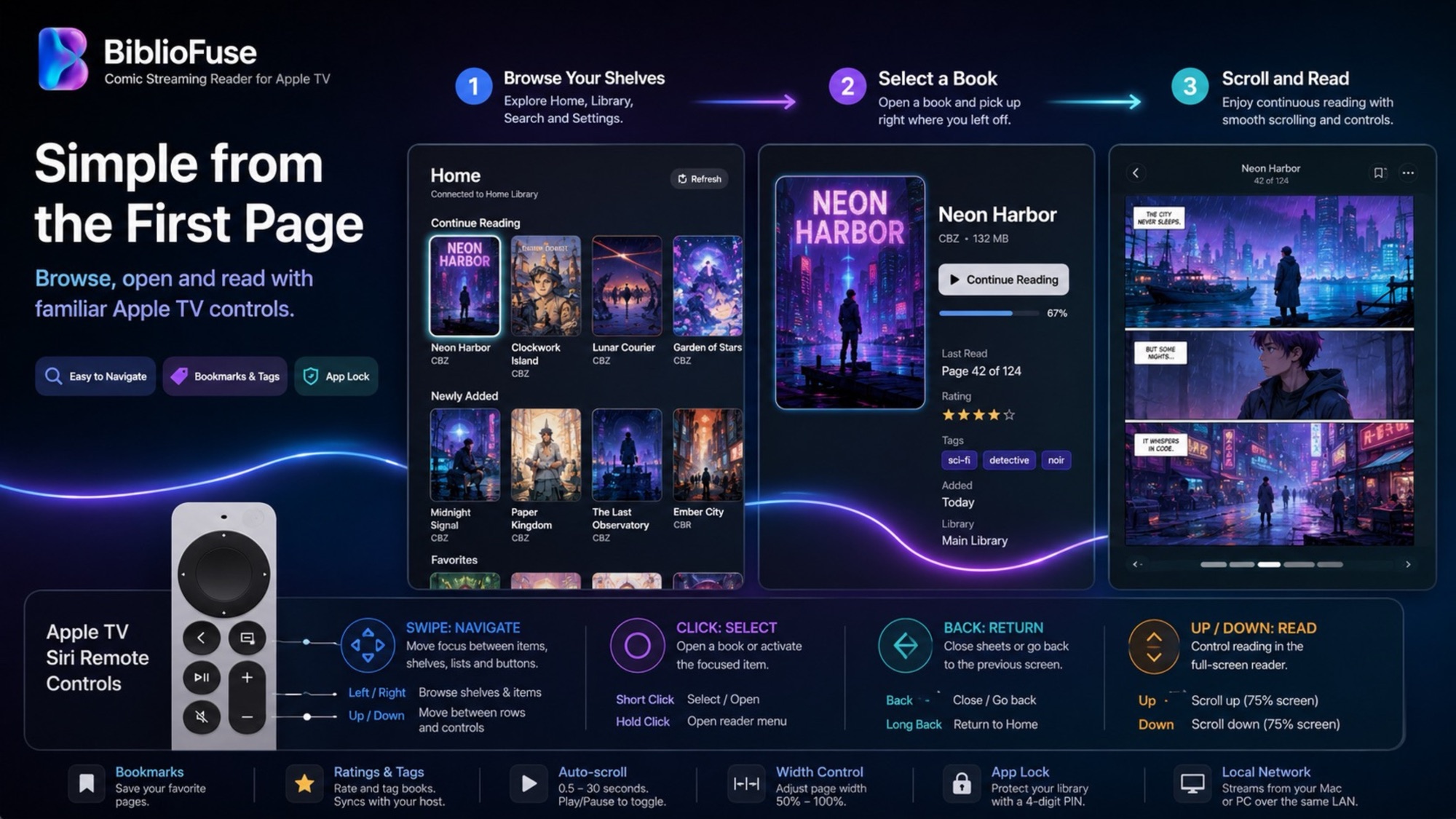
ホーム、ライブラリ、検索、設定を大画面向けに配置。
開けば、前回読んでいた場所からそのまま続けられます。
なめらかなスクロールとシンプルな操作で、連続して読めます。
Apple TVはローカルネットワーク経由での読書のみに対応し、同じWi-Fi上のMacまたはPCからストリーミングします。tvOSにはiCloud Driveへのアクセスがなく、Tailscale経路は実装済みですが現在は無効のため、外出先からのストリーミングはテレビではまだ利用できません。
まずは用途から選びましょう:マンガを読む、小説を検索する、書類のロックを解除する、重複ファイルを整理する、またはブラウザでさっと使えるツールを利用する。
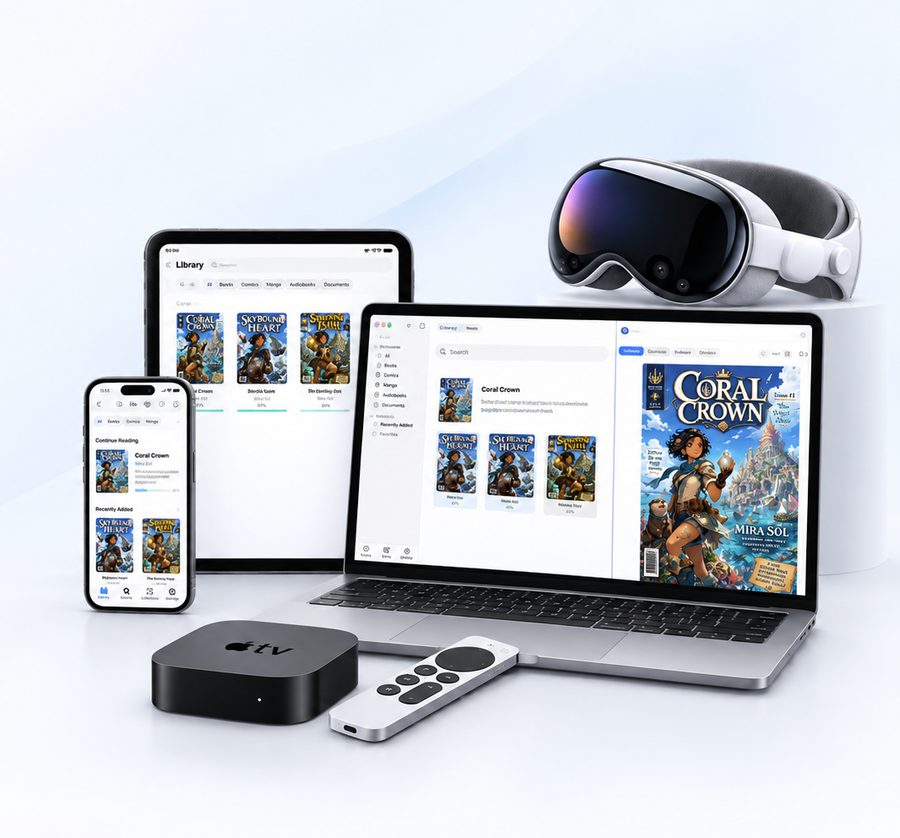 ユニバーサル購入BiblioFuse Reader iOS / macOSiPhone・iPad・Mac・Vision Pro・Apple TV↗
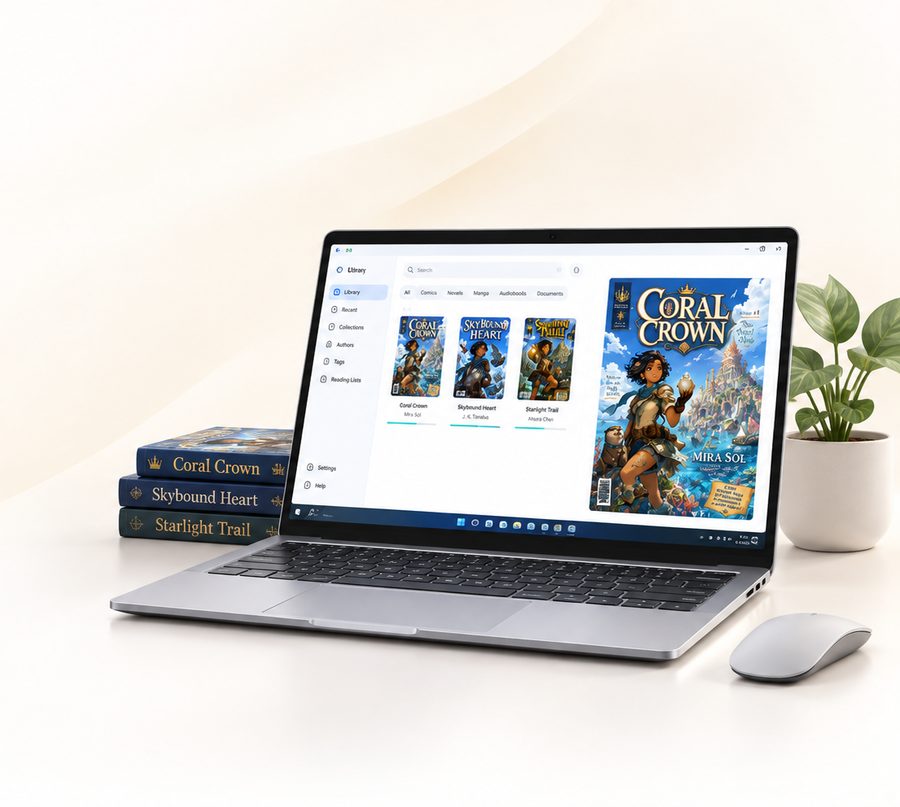 Microsoft StoreBiblioFuse Reader PCWindows↗
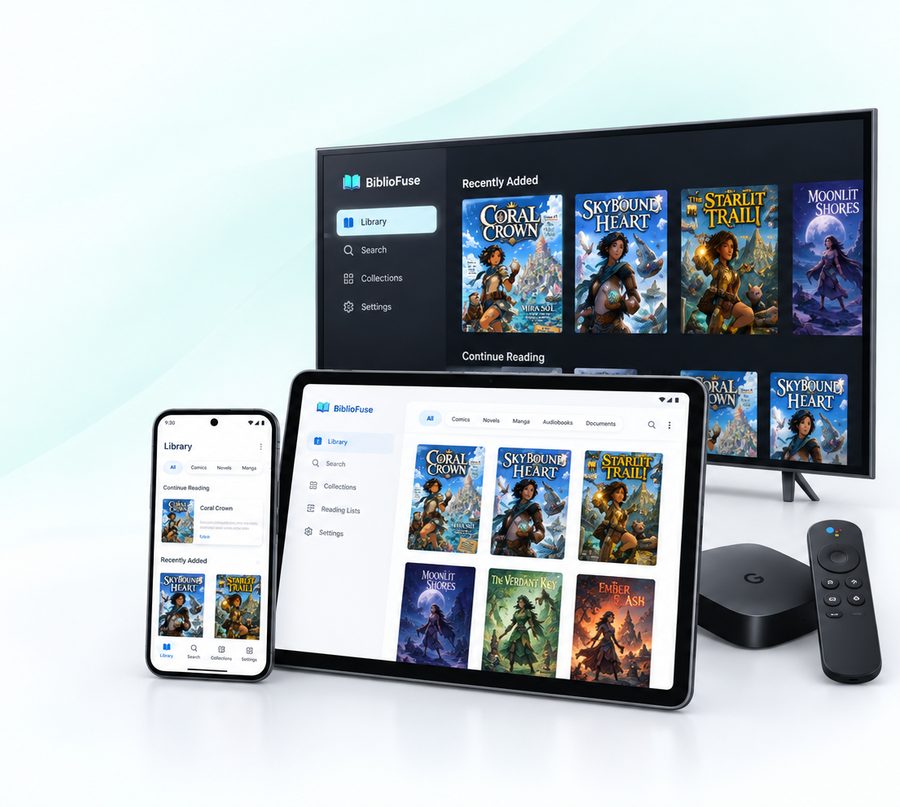 エディションBiblioFuse Reader Androidスマートフォン・タブレット・Android TV↗
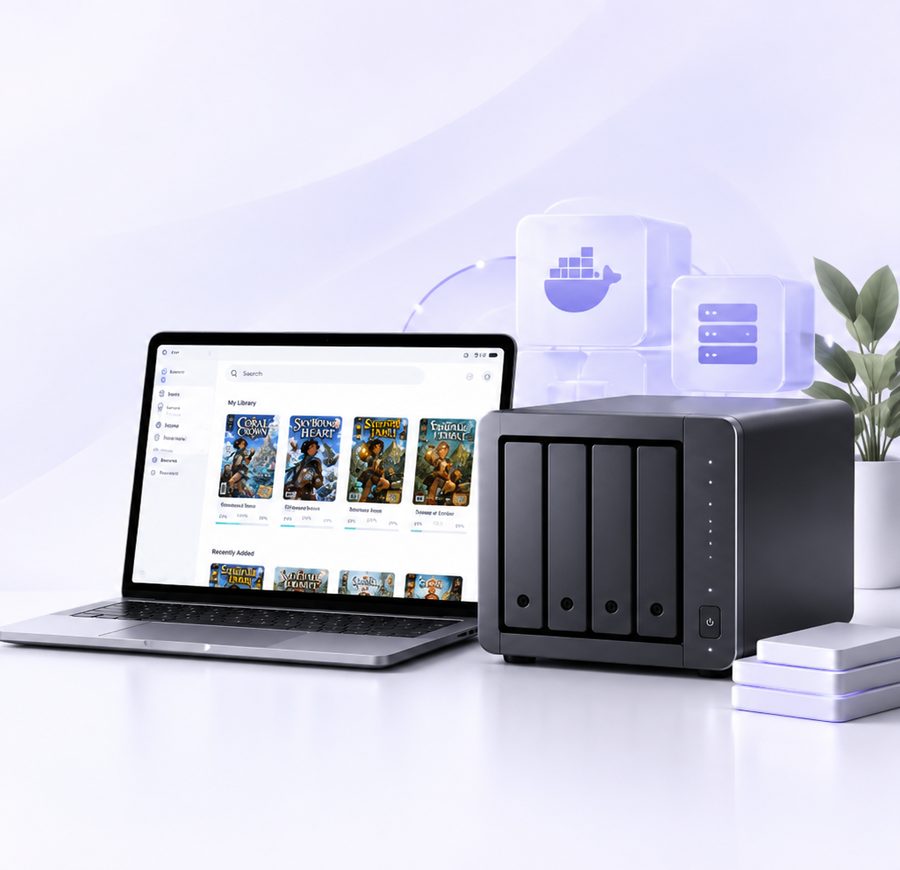 セルフホスト・無料BiblioFuse NASDocker・Synology↗
下の質問をタップすると簡潔な回答が表示されます。画像で見たい方は、各回答から詳しいイラストにリンクしています。
はい — マンガや本をiPhone、iPad、visionOS、Androidに直接保存できます。すべてオフラインで動作し、読書の進捗もデバイスに保存されます。サーバーも設定も不要です。
イラストを見る(英語)はい — MacまたはPCアプリをインストールするか、NAS上の無料の内蔵ブラウザリーダーを開いてください。ライブラリと読書の進捗は、ホストとして使うパソコンやNASに保存されます。
イラストを見る(英語)はい — Mac、PC、Synology NASホストからiPhone、iPad、visionOS、Androidへストリーミングできます。自宅Wi-Fiでは自動接続し、外出先ではTailscaleで任意にアクセスでき、読書端末には何も永続的に保存されません。 すでに運用しているOPDS、Komga、Kavitaサーバーにアプリを直接接続することもできます。同じくページ単位のストリーミングで、まるごとダウンロードする必要はありません。
イラストを見る(英語)はい — Apple TVとAndroid TVアプリは、自宅Wi-Fi経由でMac、PC、SynologyホストからライブラリをストリーミングでTV向けのナビゲーションで表示します。テレビには何も保存されず、進捗は他の端末にも引き継がれます。
イラストを見る(英語)すべての本を各端末にダウンロードする代わりに、自分のiCloudストレージにライブラリを保存しましょう。本は開くと自動的に読み込まれ、不要になると解放されます。読書の進捗はiPhone、iPad、visionOS、Mac、PC間で同期されたままです。
イラストを見る(英語)このアプリファミリーは現在、iPhone、iPad、Mac、Windows、visionOS、tvOS、Android、Docker、Synologyに対応し、さらにOPDS、Komga、Kavitaサーバーからも読み込めます。書庫をどこでホストし、どのデバイスで読みたいかを選ぶだけで、使うべきアプリと接続モードが正確にわかります。
| プラットフォーム | 役割 | コンテンツソースの対応状況 | ストリーミング接続モード | |||||||||
|---|---|---|---|---|---|---|---|---|---|---|---|---|
| サーバーとしてホスト | 無料のブラウザリーダー | スタンドアロンリーダー(ストリーミング非対応) | スタンドアロンリーダー(ストリーミング対応) | ローカル | NAS | iCloud | ホスト | OPDS / Kavita / Komga | iCloud + Tailscale | ローカルWi-Fi | 手動Tailscale | |
| Docker(NAS) | ✓ | ✓ | ✓ | △ | ||||||||
| Synology NAS(SPK) | ✓ | ✓ | ✓ | △ | △ | |||||||
| macOS | ✓ | ✓ | ✓ | ✓ | ✓ | △ | △ | △ | ||||
| Windows PC | ✓ | ✓ | ✓ | ✓ | ✓ | △ | △ | △ | ||||
| iPhone / iPad | ✓ | ✓ | ✓ | ✓ | ✓ | ○ | ○ | ○ | ||||
| visionOS | ✓ | ✓ | ✓ | ✓ | ✓ | ○ | ○ | ○ | ||||
| Androidスマートフォン | ✓ | ✓ | ✓ | ✓ | ○ | ○ | ||||||
| tvOS(Apple TV) | ✓ | ○ | ||||||||||
| Android TV | ✓ | ○ | ||||||||||
BiblioFuse Reader