1080 pxPréréglage typique
Redimensionner au côté le plus court
Définissez une dimension cible et repaginez chaque image de votre archive.
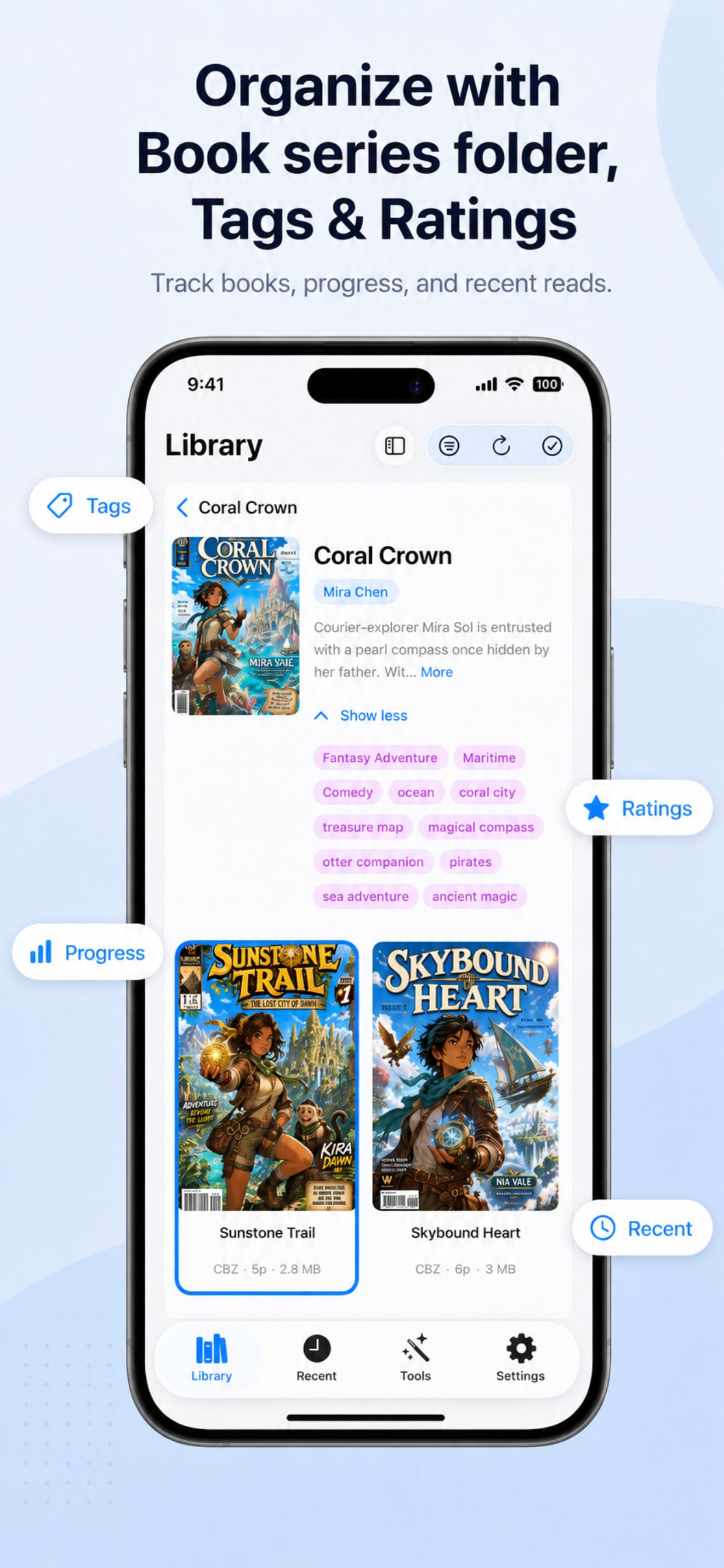
Un lecteur concentré avec les outils de bibliothèque que vous utilisez vraiment : formats, dossiers, étiquettes, notes, progression et marque-pages. Gardez vos livres sur iPhone, iPad, Mac ou PC, et diffusez une bibliothèque de bureau vers l’iPhone quand vous avez besoin de plus d’espace.


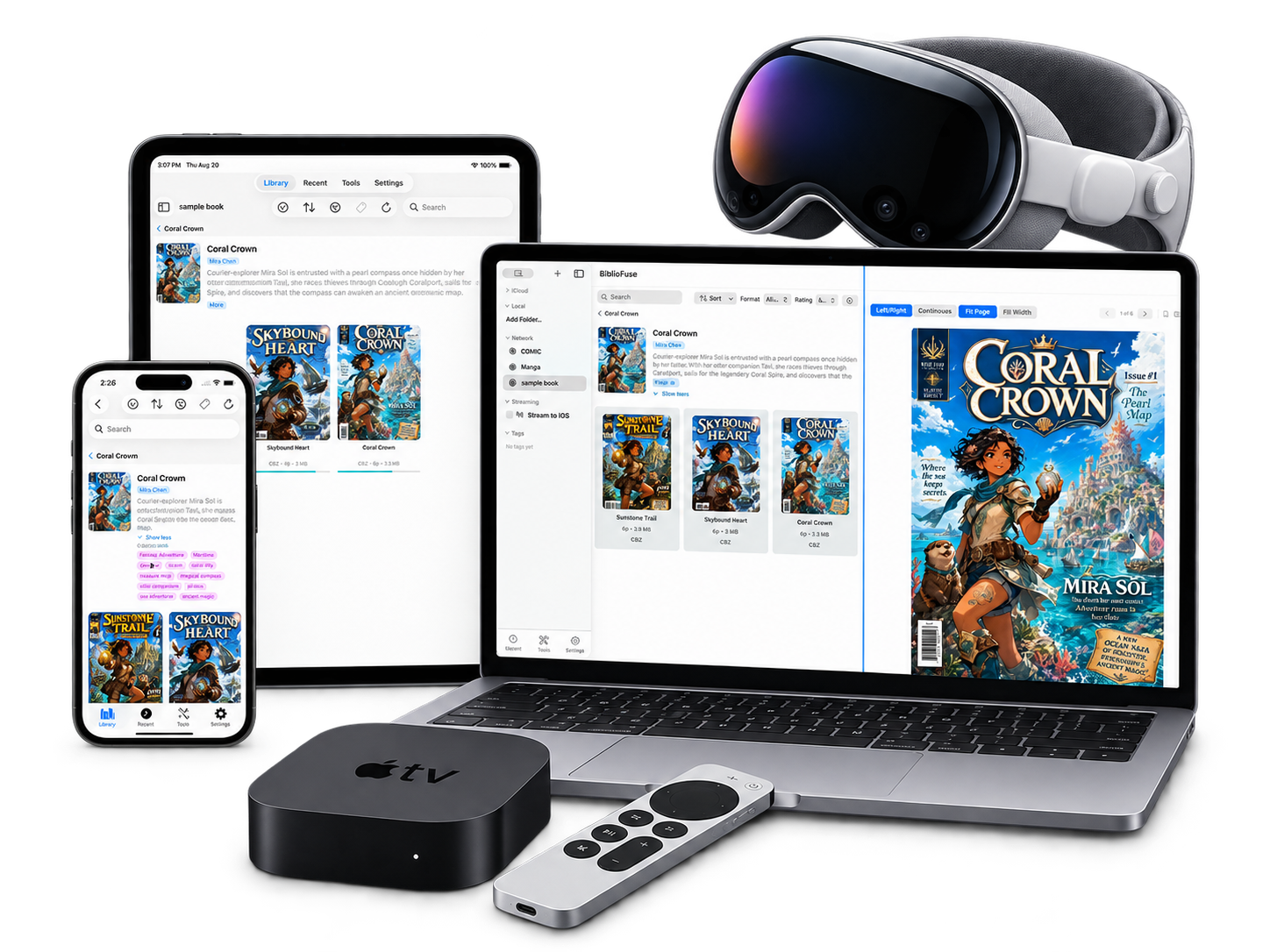
EPUB, PDF, CBZ, CBR, RAR, ZIP et TXT : lisez tout dans une seule bibliothèque avec dossiers, recherche et livres récents. Les miniatures de couverture rendent les bibliothèques CBZ, CBR, EPUB et PDF plus visuelles sans utiliser de vraies couvertures protégées dans les captures du site. Importez depuis Fichiers, le sélecteur de documents ou iCloud Drive.
Un lecteur sans distraction avec les commandes qui comptent pour les longues sessions. Synthèse vocale pour EPUB et TXT. Défilement automatique pour BD et webtoons. Peek zoom pour inspecter une case sans perdre votre place.
Sur Mac et PC, BiblioFuse devient un hub de bibliothèque de bureau pour les grandes collections. Gérez les dossiers sur l’ordinateur hôte, puis diffusez les livres directement vers BiblioFuse sur iPhone, iPad, Android, Apple TV et Vision Pro — en Wi‑Fi à la maison ou, là où c’est pris en charge, à distance en 5G avec Tailscale.
L’accès distant nécessite que l’hôte et l’appareil iOS soient connectés à iCloud et à Tailscale. Pour la configuration la plus stable à la maison comme dehors, gardez Tailscale activé sur les deux appareils.
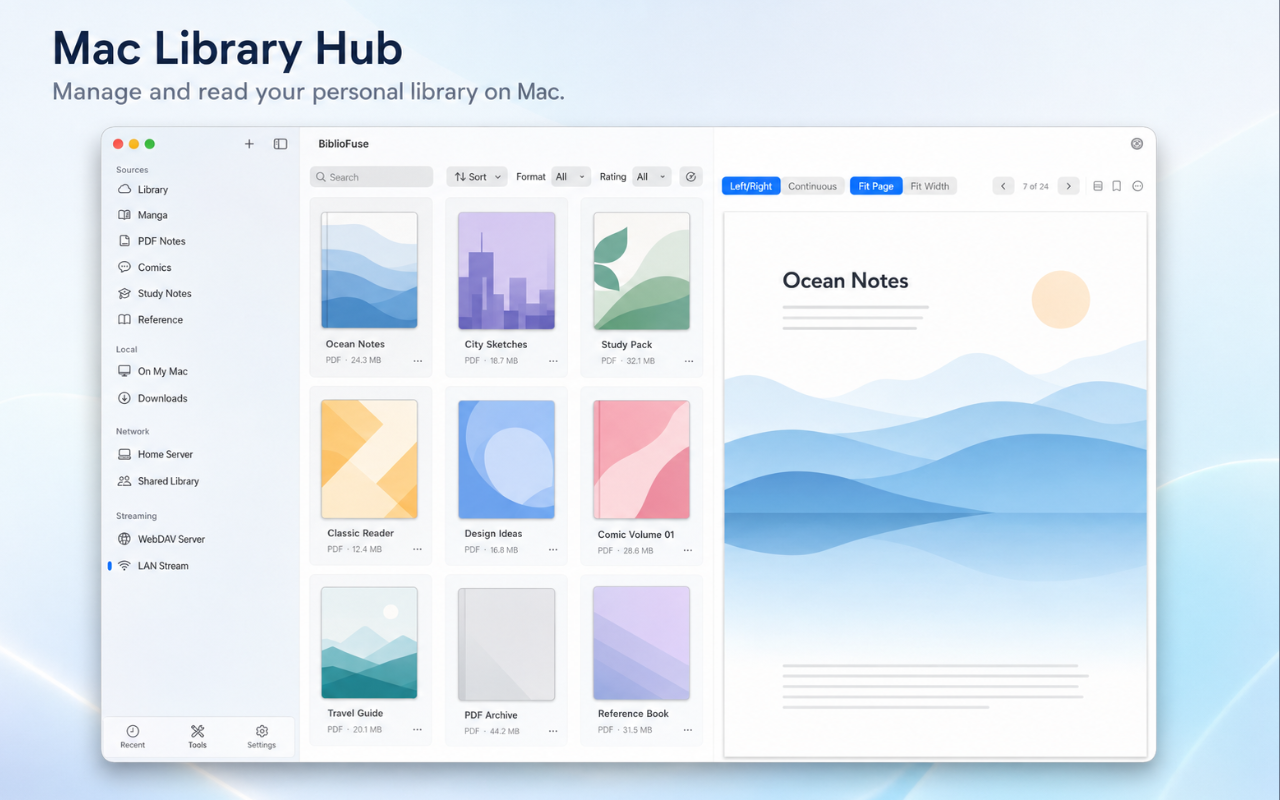
Définissez une dimension cible et repaginez chaque image de votre archive.
Réencodez les pages en WebP ou JPG pour des archives plus petites et nettes.
Combinez chapitres, volumes ou téléchargements fractionnés en un seul CBZ, ZIP ou PDF propre.
BiblioFuse est une app visionOS native, pas une version iPad étirée. Lisez BD et livres dans une véritable fenêtre spatiale, parcourez votre collection sur des étagères flottantes et gardez tout léger en streaming depuis votre Mac ou PC.
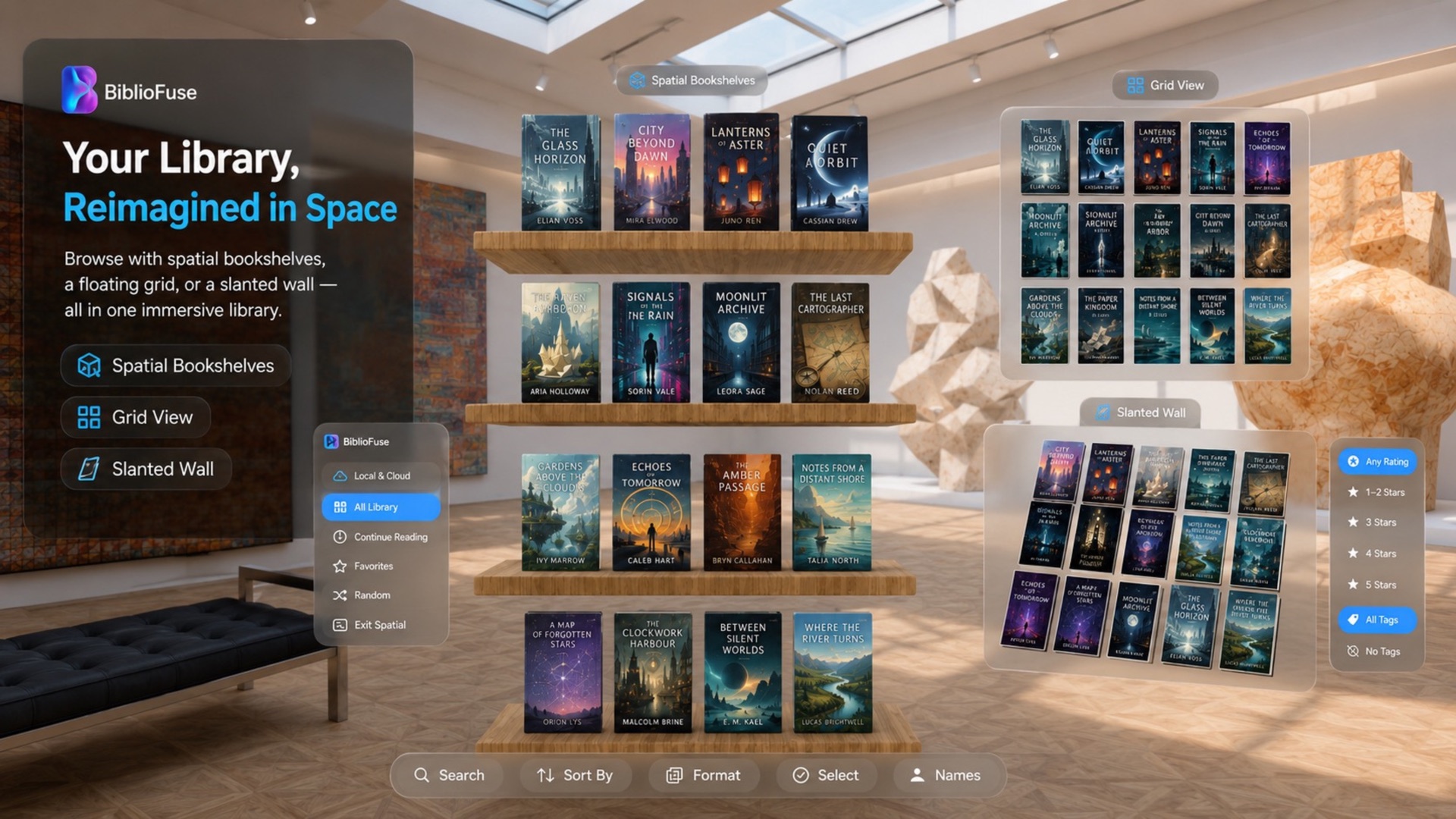
Vos couvertures sur de vraies étagères en bois, disposées autour de vous.
Une grille flottante épurée pour parcourir vite une grande bibliothèque.
Un mur-galerie incliné avec filtres de notes et d'étiquettes d'un coup d'œil.
Diffusez votre bibliothèque depuis un Mac ou PC pour libérer le stockage du Vision Pro, via la même route privée Tailscale que BiblioFuse utilise sur iPhone et iPad.
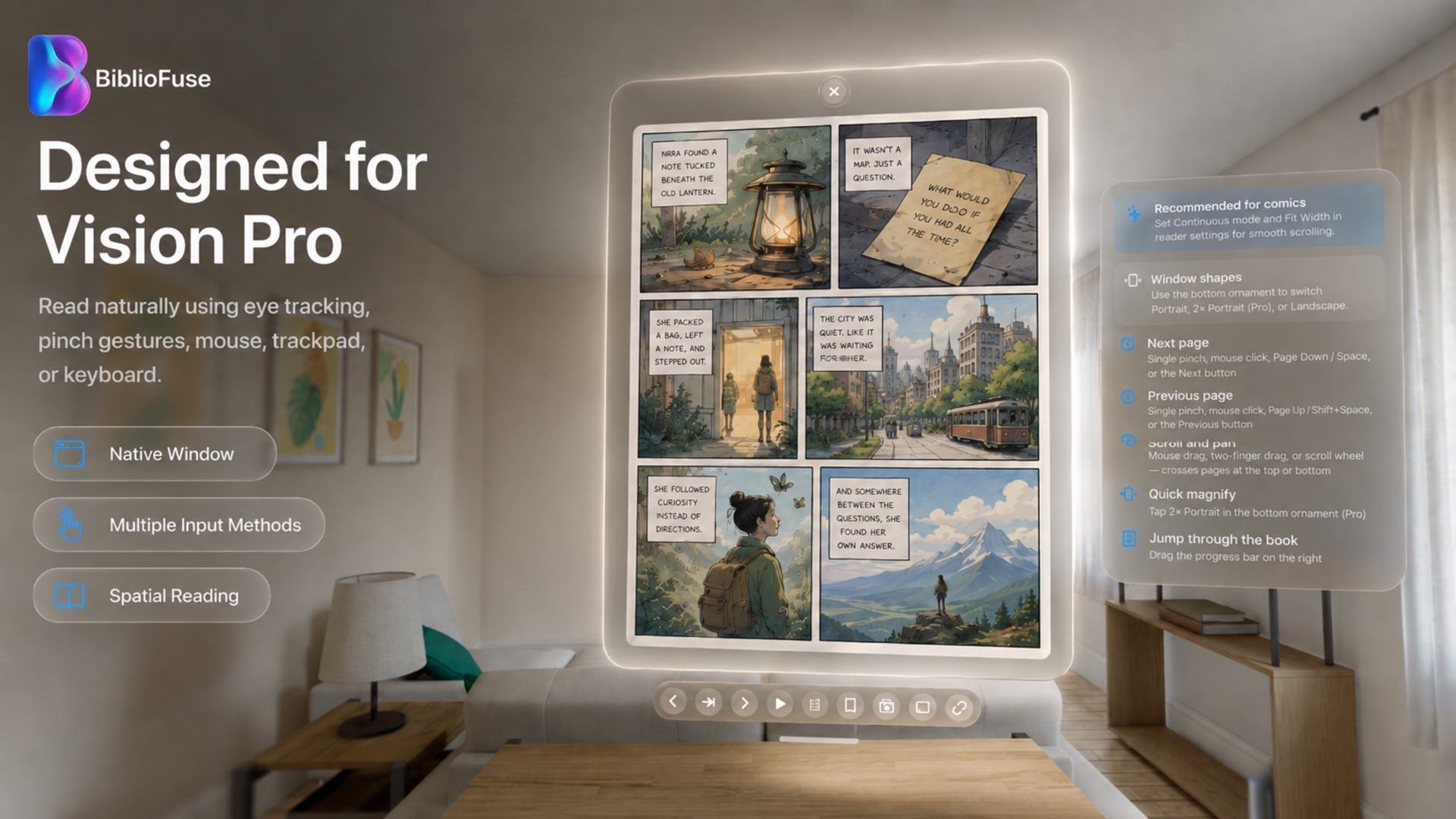
L'app Apple TV se parcourt et se lit avec les commandes que vous connaissez déjà. Elle diffuse votre bibliothèque depuis un Mac ou un PC du même réseau : rien n'est stocké sur le boîtier et votre progression revient sur vos autres appareils.
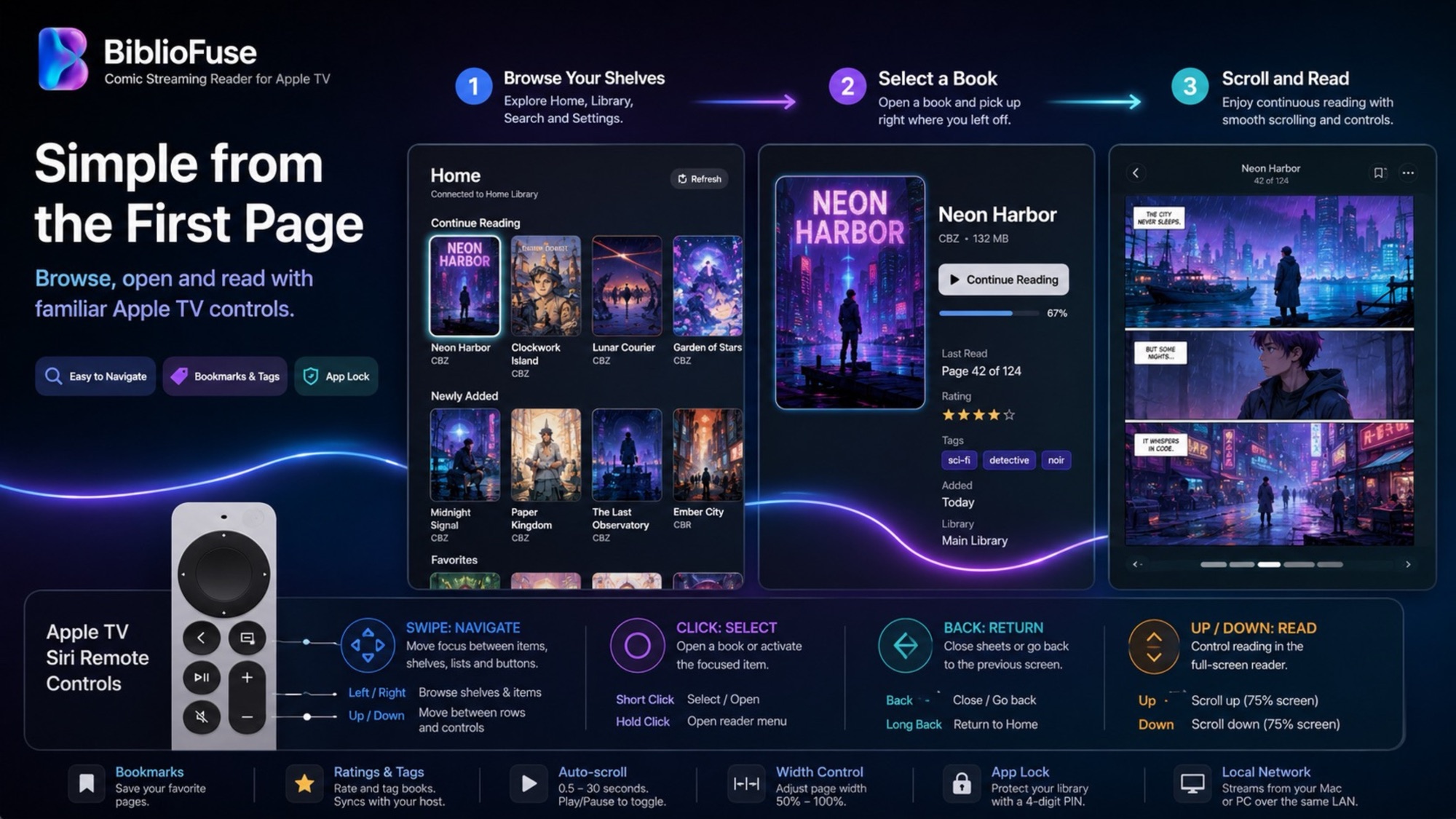
Accueil, Bibliothèque, Recherche et Réglages, pensés pour un grand écran.
Ouvrez-le et reprenez exactement où vous en étiez.
Lecture continue, défilement fluide et commandes simples.
L'Apple TV lit uniquement via votre réseau local : elle diffuse depuis un Mac ou un PC sur le même Wi-Fi. tvOS n'a pas accès à iCloud Drive et la voie Tailscale est développée mais encore désactivée, donc la diffusion hors du domicile n'est pas encore possible sur le téléviseur.
Commencez par le workflow : lire des BD, chercher des romans, déverrouiller des documents, nettoyer les doublons, ou utiliser un outil rapide dans le navigateur.
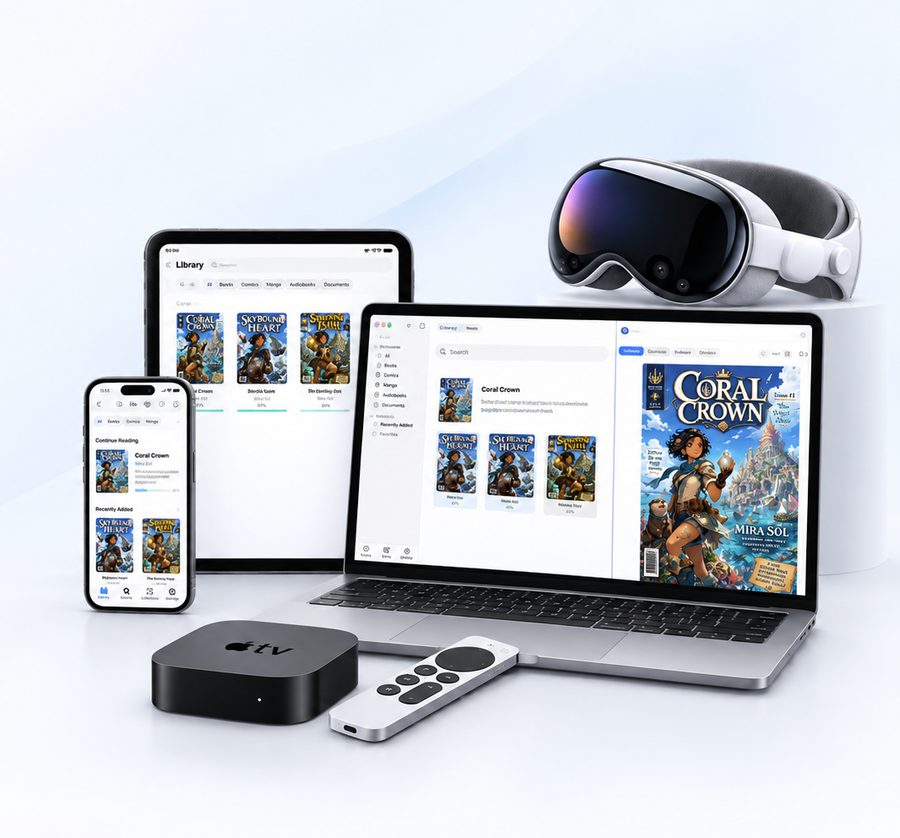 Achat universelBiblioFuse Reader iOS / macOSiPhone · iPad · Mac · Vision Pro · Apple TV↗
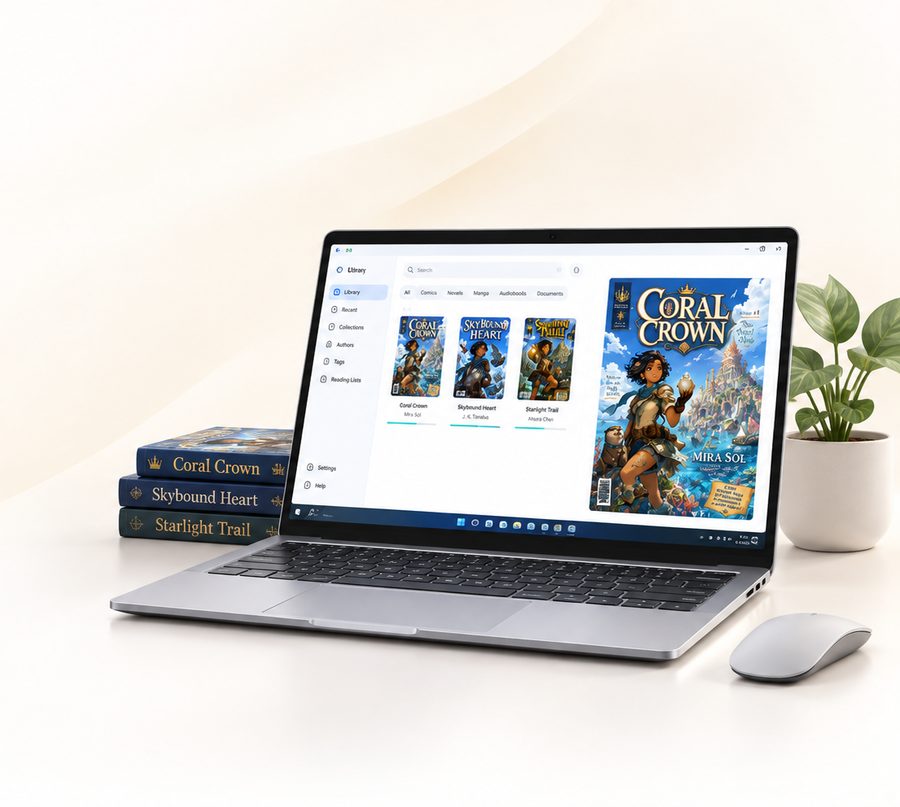 Microsoft StoreBiblioFuse Reader PCWindows↗
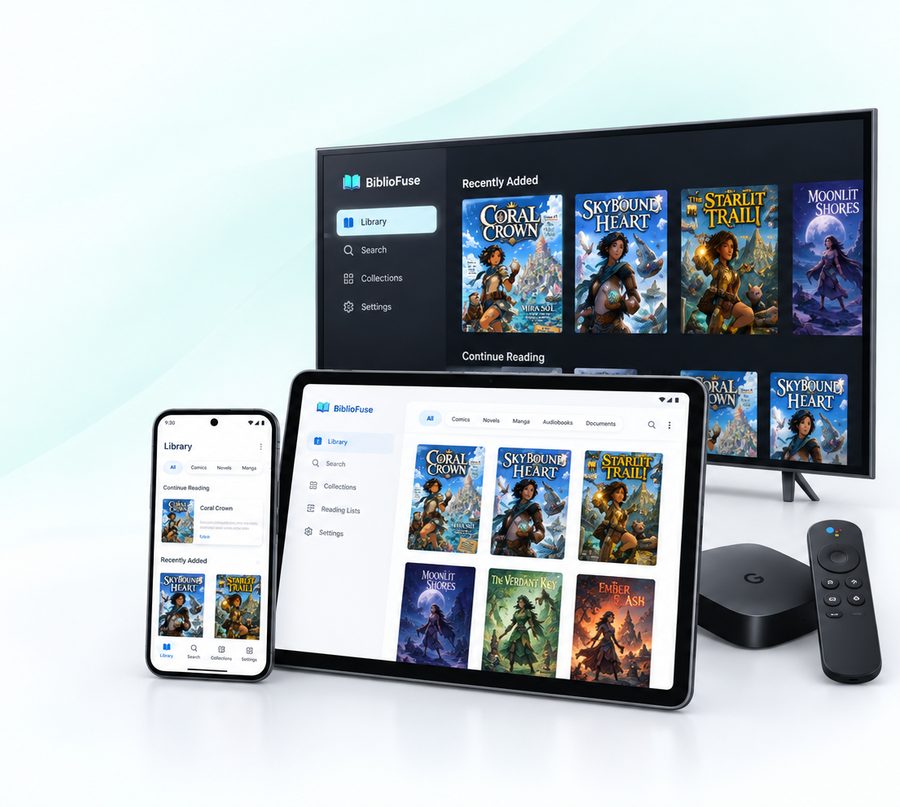 ÉditionBiblioFuse Reader AndroidTéléphone · Tablette · Android TV↗
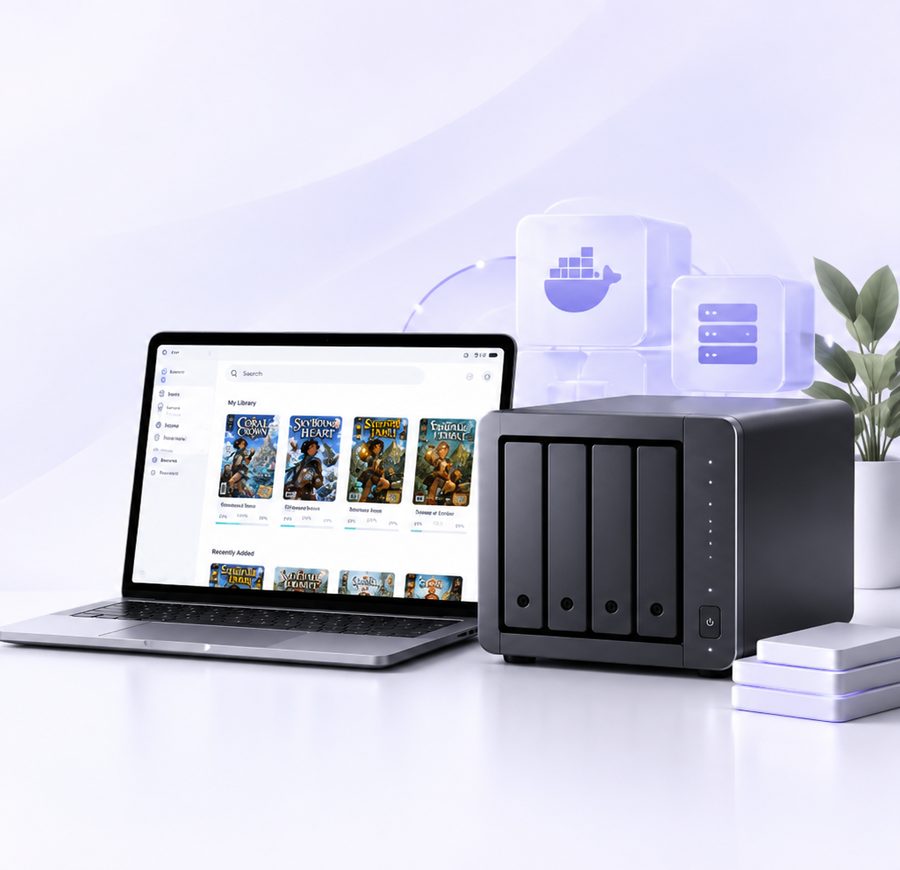 Auto-hébergé · GratuitBiblioFuse NASDocker · Synology↗
Touchez une question ci-dessous pour une réponse courte. Vous préférez une image ? Chaque réponse renvoie vers une illustration complète.
Oui — stockez vos BD et livres directement sur iPhone, iPad, visionOS ou Android. Tout fonctionne hors ligne, et votre progression de lecture reste sur l'appareil. Pas de serveur, pas de configuration.
Voir l'illustration (en anglais)Oui — installez l'app Mac ou PC, ou ouvrez le lecteur navigateur gratuit intégré sur un NAS. Votre bibliothèque et votre progression de lecture restent liées à l'ordinateur ou au NAS que vous utilisez comme hôte.
Voir l'illustration (en anglais)Oui — diffusez depuis un hôte Mac, PC ou Synology NAS vers iPhone, iPad, visionOS ou Android. La connexion est automatique sur votre Wi-Fi domestique, avec Tailscale en option pour un accès à distance, et rien n'est stocké de façon permanente sur l'appareil de lecture. Vous pouvez aussi connecter l'app directement à un serveur OPDS, Komga ou Kavita que vous gérez déjà — même diffusion page par page, sans rien télécharger en entier.
Voir l'illustration (en anglais)Oui — les apps Apple TV et Android TV diffusent votre bibliothèque depuis un hôte Mac, PC ou Synology sur votre Wi-Fi domestique, avec une navigation adaptée à la télé. Rien n'est stocké sur la télé, et votre progression se retrouve sur vos autres appareils.
Voir l'illustration (en anglais)Gardez votre bibliothèque dans votre propre stockage iCloud plutôt que de télécharger chaque livre sur chaque appareil. Les livres se chargent automatiquement à l'ouverture et se déchargent quand vous n'en avez plus besoin, tandis que votre progression de lecture reste synchronisée entre iPhone, iPad, visionOS, Mac et PC.
Voir l'illustration (en anglais)La famille couvre désormais iPhone, iPad, Mac, Windows, visionOS, tvOS, Android, Docker et Synology — et lit aussi depuis n'importe quel serveur OPDS, Komga ou Kavita. Choisissez ce qui héberge vos livres et sur quoi vous voulez lire, et découvrez exactement quelle app et quel mode de connexion utiliser.
| Plateforme | Rôle | Prise en charge des sources de contenu | Modes de connexion en streaming | |||||||||
|---|---|---|---|---|---|---|---|---|---|---|---|---|
| Fait office de serveur | Lecteur navigateur gratuit | Lecteur autonome (sans streaming) | Lecteur autonome (avec streaming) | Local | NAS | iCloud | Host | OPDS / Kavita / Komga | iCloud + Tailscale | Wi-Fi local | Tailscale manuel | |
| Docker (NAS) | ✓ | ✓ | ✓ | △ | ||||||||
| Synology NAS (SPK) | ✓ | ✓ | ✓ | △ | △ | |||||||
| macOS | ✓ | ✓ | ✓ | ✓ | ✓ | △ | △ | △ | ||||
| PC Windows | ✓ | ✓ | ✓ | ✓ | ✓ | △ | △ | △ | ||||
| iPhone / iPad | ✓ | ✓ | ✓ | ✓ | ✓ | ○ | ○ | ○ | ||||
| visionOS | ✓ | ✓ | ✓ | ✓ | ✓ | ○ | ○ | ○ | ||||
| Téléphone Android | ✓ | ✓ | ✓ | ✓ | ○ | ○ | ||||||
| tvOS (Apple TV) | ✓ | ○ | ||||||||||
| Android TV | ✓ | ○ | ||||||||||
BiblioFuse Reader